
Để gõ tiếng Việt trên máy tính Windows ổn định, bạn cần chọn đúng bộ gõ, kiểu nhập và bảng mã phù hợp. Windows hiện có sẵn bàn phím tiếng Việt Telex và VNI, ngoài ra bạn có thể sử dụng UniKey hoặc EVKey nếu cần thêm tùy chọn. Bài viết dưới đây hướng dẫn cách cấu hình từng phương án và xử lý những lỗi thường gặp khi nhập văn bản.
1. Chọn bộ gõ tiếng Việt phù hợp trên Windows
Có hai cách phổ biến để cấu hình bộ gõ tiếng Việt trên máy tính: sử dụng bộ gõ tích hợp của Windows hoặc cài phần mềm bên ngoài.
- Bộ gõ tích hợp của Windows: phù hợp nếu bạn chỉ cần nhập tiếng Việt bằng Telex hoặc VNI mà không muốn cài thêm phần mềm.
- UniKey: phù hợp với người cần bộ gõ quen thuộc, hỗ trợ nhiều bảng mã và các tùy chọn nhập liệu.
- EVKey: là lựa chọn thay thế UniKey, có các tùy chọn hỗ trợ xử lý một số tình huống nhập liệu đặc thù.
Nếu nhu cầu chủ yếu là soạn thảo văn bản, gửi email hoặc nhập nội dung trên trình duyệt, bộ gõ tích hợp của Windows thường đã đáp ứng được. Nếu bạn cần những tính năng như gõ tắt hoặc xử lý tương thích với một số ứng dụng, có thể cân nhắc UniKey hoặc EVKey.
Không nên bật nhiều bộ gõ tiếng Việt cùng lúc. Việc này có thể khiến dấu bị lặp, chữ xuất hiện sai hoặc thao tác nhập liệu không nhất quán.
2. Cấu hình bộ gõ tiếng Việt có sẵn trên Windows 10 và Windows 11
Windows hỗ trợ bộ gõ tiếng Việt Telex và Number Key-based (VNI). Bạn không cần đổi ngôn ngữ hiển thị của Windows sang tiếng Việt để sử dụng các kiểu gõ này.
Bước 1: Thêm ngôn ngữ Tiếng Việt
Trên Windows 11:
- Mở Settings (Cài đặt).
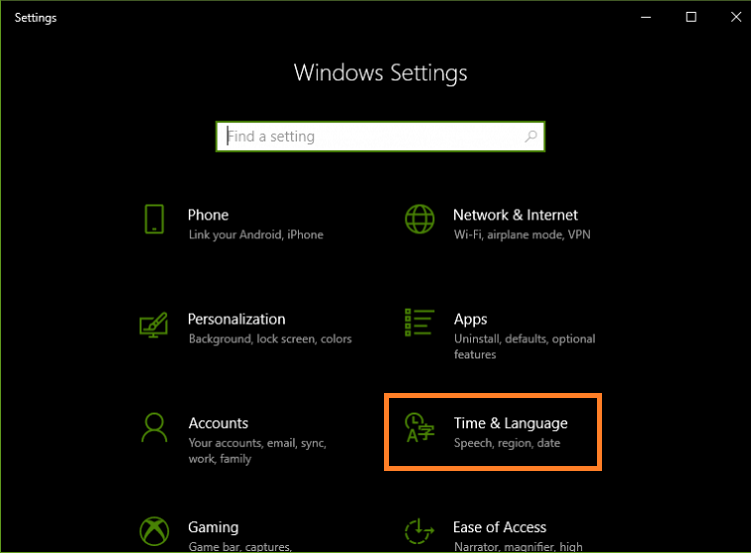
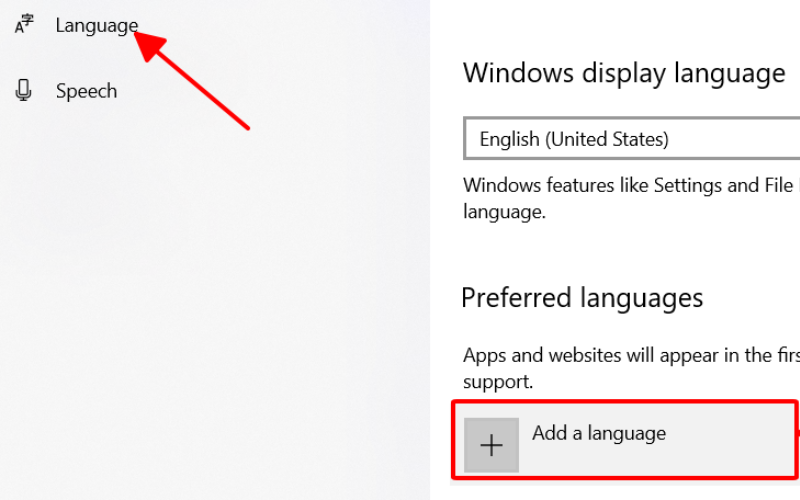
- Chọn Time & language → Language & region.
- Nhấn Add a language.
- Tìm Vietnamese hoặc Tiếng Việt.
- Chọn ngôn ngữ và nhấn Next → Install.
Trên Windows 10, đường dẫn thường là Settings → Time & Language → Language. Tùy chọn có thể khác đôi chút tùy phiên bản hệ điều hành.
Bước 2: Thêm kiểu bàn phím
Sau khi thêm Tiếng Việt, mở phần tùy chọn ngôn ngữ:
- Tìm Tiếng Việt trong danh sách ngôn ngữ đã cài đặt.
- Mở Language options hoặc Options.
- Trong mục Keyboards, chọn Add a keyboard.
- Chọn Vietnamese Telex nếu muốn gõ theo Telex hoặc Vietnamese Number Key-based nếu muốn dùng kiểu VNI.
Tên hiển thị có thể khác nhau tùy phiên bản Windows. Nếu kiểu bàn phím đã có sẵn, bạn không cần thêm lần nữa.
Bước 3: Chuyển sang bộ gõ vừa thêm
Nhấn tổ hợp phím Windows + Space để mở danh sách bàn phím đã cài đặt. Chọn Vietnamese Telex hoặc Number Key-based theo nhu cầu.
Sau đó, mở Notepad và thử gõ tiếng Việt. Nếu chữ hiển thị đúng dấu, bạn có thể sử dụng ngay trong các ứng dụng khác.
3. Thiết lập Telex, VNI và Unicode đúng cách
Nếu sử dụng UniKey hoặc EVKey, bạn cần kiểm tra kiểu gõ và bảng mã trong cửa sổ cấu hình. Với bộ gõ tích hợp của Windows, thao tác chủ yếu là chọn đúng kiểu bàn phím đã cài đặt.
Chọn kiểu gõ Telex hoặc VNI
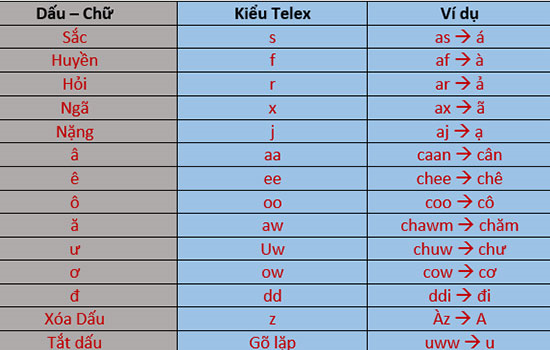
Telex sử dụng chữ cái để tạo dấu và ký tự tiếng Việt. Một số quy tắc thường gặp:
| Tổ hợp phím | Kết quả |
| aa | â |
| aw | ă |
| ee | ê |
| oo | ô |
| dd | đ |
| as | á |
| af | à |
Với VNI, người dùng sử dụng các phím số để tạo dấu hoặc ký tự đặc biệt. Ví dụ, a6 tạo thành â, a1 tạo thành á và d9 tạo thành đ. Bạn nên chọn một kiểu gõ và sử dụng nhất quán. Nếu đang quen Telex, không nên chuyển sang VNI chỉ vì muốn thay đổi phần mềm bộ gõ.
Chọn bảng mã Unicode
Nếu sử dụng UniKey hoặc EVKey, hãy chọn Unicode trong phần bảng mã đối với nhu cầu soạn thảo hiện đại. Unicode tương thích với phần lớn website, ứng dụng văn phòng, email và nền tảng trực tuyến.
Các bảng mã cũ như TCVN3 hoặc VNI Windows chỉ nên sử dụng khi làm việc với tài liệu hoặc phông chữ yêu cầu đúng bảng mã đó. Nếu chọn sai, văn bản có thể xuất hiện ký tự lạ hoặc lỗi dấu dù bộ gõ vẫn đang hoạt động.
Lưu ý rằng bộ gõ tích hợp của Windows không nhất thiết có mục chọn bảng mã như UniKey hoặc EVKey. Bạn không cần tìm tùy chọn Unicode riêng trong Windows nếu đang sử dụng bộ gõ mặc định.
4. Cấu hình UniKey hoặc EVKey trên Windows
Nếu lựa chọn phần mềm bên ngoài, bạn nên tải từ nguồn chính thức và chỉ sử dụng một bộ gõ tiếng Việt tại một thời điểm.
Với UniKey
- Tải UniKey từ trang chính thức: https://unikey.edu.vn/
- Mở chương trình và kiểm tra biểu tượng ở khay hệ thống.
- Chọn kiểu gõ Telex hoặc VNI.
- Chọn bảng mã Unicode.
- Bật chế độ gõ tiếng Việt rồi thử nhập văn bản.
Nếu cần gõ tắt, bạn có thể cấu hình trong phần mở rộng tương ứng. Nên thử với một số từ viết tắt đơn giản trước khi sử dụng trong tài liệu dài.
Với EVKey
- Truy cập trang chính thức https://evkeyvn.com/.
- Tải phiên bản phù hợp với Windows đang sử dụng.
- Giải nén nếu tệp tải về là gói ZIP, sau đó chạy đúng tệp chương trình.
- Chọn Telex hoặc VNI và thiết lập bảng mã Unicode.
- Thử gõ trong Notepad trước khi sử dụng ở ứng dụng làm việc.
Nếu chuyển từ UniKey sang EVKey, hãy thoát UniKey hoàn toàn trước khi bật EVKey. Việc để hai bộ gõ hoạt động đồng thời có thể gây xung đột.
5. Kiểm tra bộ gõ sau khi cấu hình
Sau khi hoàn thành thiết lập, bạn nên kiểm tra bộ gõ theo ba bước:
- Thử trong Notepad: nhập một câu có nhiều dấu như “Hướng dẫn cấu hình bộ gõ tiếng Việt trên Windows”.
- Thử trong ứng dụng thường dùng: mở Word, trình duyệt hoặc phần mềm nhập dữ liệu để kiểm tra khả năng tương thích.
- Kiểm tra chuyển đổi ngôn ngữ: nhấn Windows + Space để xác nhận bạn có thể chuyển giữa bàn phím tiếng Việt và tiếng Anh.
Nếu văn bản hiển thị đúng trong Notepad nhưng sai trong một ứng dụng khác, hãy kiểm tra thiết lập của ứng dụng đó trước khi thay đổi toàn bộ cấu hình bộ gõ.
6. Khắc phục lỗi thường gặp khi cấu hình bộ gõ
| Lỗi | Nguyên nhân có thể gặp | Cách xử lý |
| Không gõ được tiếng Việt | Đang chọn bàn phím tiếng Anh hoặc bộ gõ ở chế độ tiếng Anh | Nhấn Windows + Space để chọn đúng bàn phím; kiểm tra trạng thái tiếng Việt trong UniKey hoặc EVKey |
| Gõ bị lặp dấu | Nhiều bộ gõ cùng hoạt động | Thoát các bộ gõ không sử dụng và chỉ giữ một bộ gõ tiếng Việt |
| Chữ bị lỗi font hoặc sai dấu | Bảng mã không phù hợp với phông chữ hoặc tài liệu | Dùng Unicode cho văn bản hiện đại; kiểm tra phông chữ và bảng mã của tài liệu cũ |
| Không tìm thấy Vietnamese Telex | Chưa thêm ngôn ngữ hoặc kiểu bàn phím | Vào Language & region, mở Language options và thêm bàn phím |
| Phím tắt Windows + Space không chuyển được | Chỉ có một bố cục bàn phím hoặc chưa cài kiểu nhập khác | Kiểm tra danh sách bàn phím đã cài đặt |
| Gõ tiếng Việt bị sai trong một phần mềm | Ứng dụng có thể xung đột với bộ gõ hoặc cơ chế nhập liệu | Thử trong Notepad, cập nhật ứng dụng và kiểm tra tùy chọn tương thích của bộ gõ |
Nếu vẫn chưa xác định được nguyên nhân, hãy đưa cấu hình về mức cơ bản: một bộ gõ, một kiểu nhập và bảng mã phù hợp. Sau khi xác nhận hoạt động ổn định, bạn mới bật thêm các tính năng như gõ tắt hoặc tùy chọn nâng cao.
