
Khi chuyển từ UniKey sang EVKey, bạn không cần cài lại Windows hay thay đổi cách gõ tiếng Việt đã quen thuộc. Điều quan trọng là tắt UniKey trước khi sử dụng EVKey, thiết lập đúng kiểu gõ và bảng mã, sau đó kiểm tra trên các ứng dụng thường dùng. Thực hiện theo trình tự dưới đây sẽ giúp hạn chế tình trạng mất dấu, lặp ký tự hoặc chữ hiển thị sai.
1. Chuẩn bị trước khi chuyển từ UniKey sang EVKey
Trước khi thay đổi bộ gõ, hãy kiểm tra thiết lập hiện tại của UniKey để có thể cấu hình EVKey tương tự.
Mở UniKey và ghi lại ba thông tin:
- Kiểu gõ: Telex, VNI hoặc kiểu gõ bạn đang sử dụng.
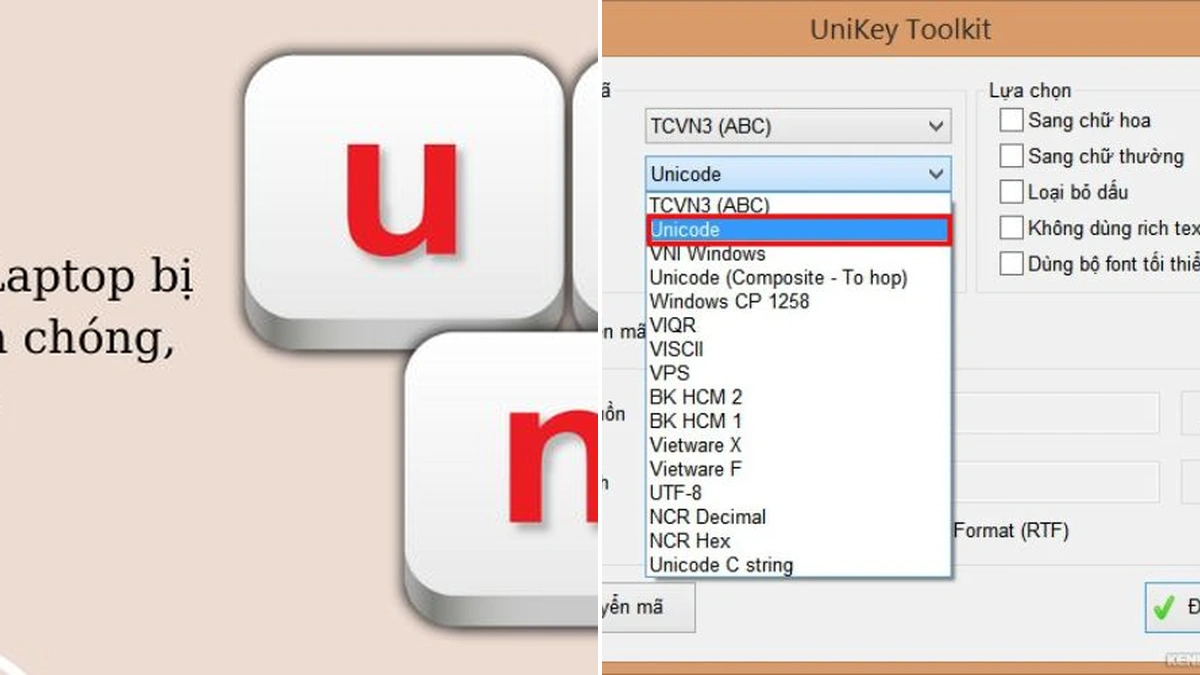
- Bảng mã: thường là Unicode đối với văn bản hiện đại.
- Tùy chọn bổ sung: chẳng hạn gõ tắt hoặc các thiết lập riêng đang được bật.
Nếu đang dùng UniKey để soạn thảo tài liệu, nhập dữ liệu hoặc làm việc trên trình duyệt, bạn nên thử trước trên một đoạn văn bản ngắn. Điều này giúp phân biệt lỗi đã tồn tại từ trước với lỗi phát sinh sau khi chuyển bộ gõ.
Bạn cũng nên lưu các tài liệu đang chỉnh sửa trước khi tắt phần mềm. Không cần gỡ UniKey ngay lập tức; giữ lại ứng dụng trong thời gian thử EVKey sẽ giúp bạn quay lại bộ gõ cũ nếu gặp vấn đề.
2. Tải và mở EVKey đúng cách
Để tránh tải nhầm phần mềm giả mạo hoặc phiên bản không phù hợp, hãy tải EVKey từ trang chính thức: https://evkeyvn.com/.
Thực hiện lần lượt:
- Mở trang chủ EVKey và chọn bản tải xuống dành cho Windows.
- Tải tệp EVKey.zip về máy tính.
- Giải nén tệp vào một thư mục cố định, chẳng hạn một thư mục riêng trong ổ đĩa dữ liệu.
- Chạy đúng tệp theo kiến trúc máy: EVKey64.exe cho Windows 64-bit, EVKey32.exe cho Windows 32-bit hoặc EVKeyARM64.exe cho máy Windows ARM64.
- Kiểm tra biểu tượng EVKey xuất hiện ở khay hệ thống, gần khu vực đồng hồ trên thanh Taskbar.
EVKey thường được phân phối dưới dạng gói nén để giải nén và chạy, không nhất thiết cần một trình cài đặt theo kiểu truyền thống. Bạn nên giữ nguyên thư mục chứa chương trình sau khi giải nén để tránh gặp lỗi khi di chuyển hoặc xóa tệp.
3. Tắt UniKey và thiết lập EVKey trước khi gõ
Đây là bước quan trọng nhất khi chuyển bộ gõ. Nếu UniKey và EVKey cùng xử lý thao tác bàn phím, văn bản có thể bị lặp chữ, sai dấu hoặc xuất hiện ký tự không mong muốn.
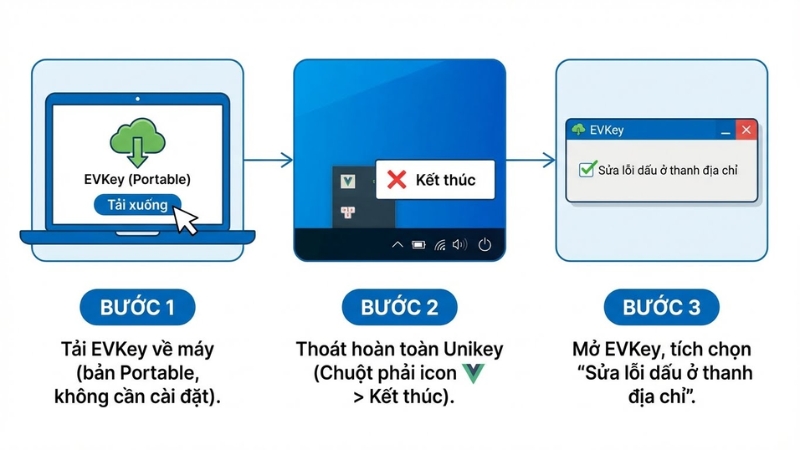
Bước 1: Thoát UniKey hoàn toàn
Nhấp chuột phải vào biểu tượng UniKey ở khay hệ thống và chọn Kết thúc hoặc tùy chọn thoát tương ứng. Chỉ chuyển UniKey sang chế độ tiếng Anh chưa chắc đã giải quyết được xung đột nếu chương trình vẫn đang chạy.
Bước 2: Mở EVKey
Khởi chạy EVKey nếu ứng dụng chưa hoạt động. Nhấp chuột phải vào biểu tượng EVKey ở khay hệ thống để mở các tùy chọn và kiểm tra trạng thái gõ tiếng Việt.
Bước 3: Chọn kiểu gõ và bảng mã
Thiết lập EVKey theo thông tin đã ghi lại từ UniKey:
| Thiết lập | Cách chọn |
| Kiểu gõ | Telex nếu trước đây dùng Telex; VNI nếu dùng VNI |
| Bảng mã | Unicode đối với hầu hết văn bản hiện đại |
| Trạng thái nhập liệu | Bật chế độ tiếng Việt khi cần gõ có dấu |
| Tùy chọn nâng cao | Chỉ bật khi thực sự cần thiết |
Nếu bạn đang dùng Telex trên UniKey, hãy tiếp tục dùng Telex trên EVKey trong giai đoạn chuyển đổi. Không nên đổi đồng thời cả bộ gõ, kiểu gõ và bảng mã vì sẽ khó xác định nguyên nhân nếu phát sinh lỗi.
4. Kiểm tra khả năng gõ tiếng Việt sau khi chuyển
Sau khi cấu hình EVKey, hãy mở Notepad hoặc một ứng dụng soạn thảo văn bản đơn giản để thử nghiệm. Chưa nên kiểm tra ngay trên tài liệu quan trọng hoặc biểu mẫu đang nhập dở.
Nếu dùng Telex, hãy thử các từ như:
- Tieengs Vieetj → Tiếng Việt
- Tooi dang thu EVKey → Tôi đang thử EVKey
- Huowng dan gox tieengs Vieetj → Hướng dẫn gõ tiếng Việt
Nếu dùng VNI, hãy thử các tổ hợp số tạo dấu theo quy tắc VNI mà bạn vẫn sử dụng.
Khi kết quả hiển thị đúng, tiếp tục kiểm tra trên Word, Excel, trình duyệt hoặc phần mềm làm việc hằng ngày. Nếu chỉ một ứng dụng gặp lỗi, vấn đề có thể liên quan đến ứng dụng đó thay vì toàn bộ EVKey.
Với người đang tìm thêm cách xử lý các vấn đề nhập liệu, mục lỗi UniKey thường gặp cũng có thể giúp đối chiếu những lỗi phổ biến về bảng mã, kiểu gõ và trạng thái tiếng Việt.
5. Cách khắc phục lỗi gõ tiếng Việt sau khi chuyển sang EVKey
Nếu EVKey không hoạt động đúng như UniKey, hãy xác định biểu hiện cụ thể trước khi thay đổi cài đặt.
| Biểu hiện | Nguyên nhân có thể gặp | Cách xử lý |
| Chữ bị lặp hoặc dấu xuất hiện hai lần | Hai bộ gõ cùng hoạt động | Thoát UniKey hoàn toàn, kiểm tra các tiến trình bộ gõ khác |
| Gõ tiếng Việt nhưng không có dấu | EVKey đang ở chế độ tiếng Anh hoặc chọn sai kiểu gõ | Bật tiếng Việt và kiểm tra Telex/VNI |
| Chữ hiển thị sai trong tài liệu | Bảng mã không phù hợp với phông chữ | Chọn Unicode cho văn bản thông thường; kiểm tra phông chữ nếu là tài liệu cũ |
| Chỉ lỗi trong một ứng dụng | Ứng dụng có thể xung đột với cơ chế xử lý bàn phím | Thử chế độ xử lý bàn phím khác nếu phiên bản EVKey có hỗ trợ, sau đó kiểm tra lại |
| EVKey không xuất hiện ở khay hệ thống | Chương trình chưa chạy hoặc bị chặn | Mở lại EVKey từ thư mục đã giải nén và kiểm tra cảnh báo bảo mật |
| Gõ sai sau khi bật gõ tắt hoặc tùy chọn nâng cao | Thiết lập bổ sung ảnh hưởng đến cách nhập | Tạm tắt các tùy chọn đó rồi thử lại |
Nếu lỗi xuất hiện ở nhiều ứng dụng, hãy kiểm tra lại việc tắt UniKey và trạng thái EVKey trước. Sau đó thử cấu hình cơ bản gồm Unicode và kiểu gõ quen thuộc, tạm thời không bật các tính năng bổ sung.
Nếu EVKey hoạt động bình thường trong Notepad nhưng lỗi trong một phần mềm cụ thể, hãy kiểm tra thiết lập nhập liệu của phần mềm đó trước khi cài lại bộ gõ.
6. Có cần gỡ UniKey sau khi chuyển sang EVKey không?
Bạn không bắt buộc phải gỡ UniKey ngay sau khi chuyển sang EVKey. Cách an toàn là giữ lại UniKey nhưng không cho hai bộ gõ chạy đồng thời, sau đó sử dụng EVKey trong một thời gian để kiểm tra độ ổn định.
Khi EVKey đã hoạt động tốt trên những ứng dụng thường dùng, bạn có thể cân nhắc gỡ UniKey nếu không còn nhu cầu sử dụng. Nếu UniKey chỉ là một tệp chương trình chạy độc lập, việc dừng sử dụng hoặc xóa tệp sẽ khác với thao tác gỡ phần mềm có trình cài đặt; hãy kiểm tra cách cài đặt thực tế trên máy.
Tóm lại, để chuyển từ UniKey sang EVKey không bị lỗi gõ tiếng Việt, hãy tải EVKey từ nguồn chính thức, thoát hoàn toàn UniKey, giữ nguyên kiểu gõ và chọn đúng bảng mã. Nếu phát sinh lỗi, hãy kiểm tra xung đột bộ gõ trước rồi mới thay đổi các tùy chọn nâng cao.
