
EVKey không gõ được tiếng Việt có thể xuất phát từ việc đang bật chế độ tiếng Anh, chọn sai kiểu gõ, xung đột với UniKey hoặc thiết lập chưa phù hợp với ứng dụng đang sử dụng. Thay vì gỡ phần mềm và cài lại ngay, bạn nên kiểm tra từng nguyên nhân theo thứ tự để xác định đúng lỗi và khắc phục nhanh hơn.
1. Kiểm tra EVKey có đang bật chế độ tiếng Việt không
Đây là nguyên nhân đơn giản nhất nhưng dễ bị bỏ qua. EVKey có thể vẫn chạy bình thường nhưng đang ở chế độ tiếng Anh nên không tự động thêm dấu khi nhập văn bản.
Cách xử lý:
- Tìm biểu tượng EVKey ở khay hệ thống, cạnh đồng hồ trên thanh Taskbar.
- Kiểm tra trạng thái hiện tại của bộ gõ.
- Nếu đang ở chế độ tiếng Anh, chuyển sang chế độ tiếng Việt.
- Mở Notepad và thử nhập một câu có dấu.
Thông thường, biểu tượng hoặc trạng thái V thể hiện chế độ tiếng Việt, còn E thể hiện chế độ tiếng Anh. Nếu biểu tượng không hiển thị rõ, hãy nhấp chuột phải vào EVKey để kiểm tra tùy chọn tương ứng.
Bạn cũng có thể thử phím tắt chuyển đổi chế độ gõ đã thiết lập trong EVKey. Không nên mặc định một tổ hợp phím luôn đúng trên mọi máy, vì phím tắt có thể đã được thay đổi hoặc trùng với ứng dụng khác.

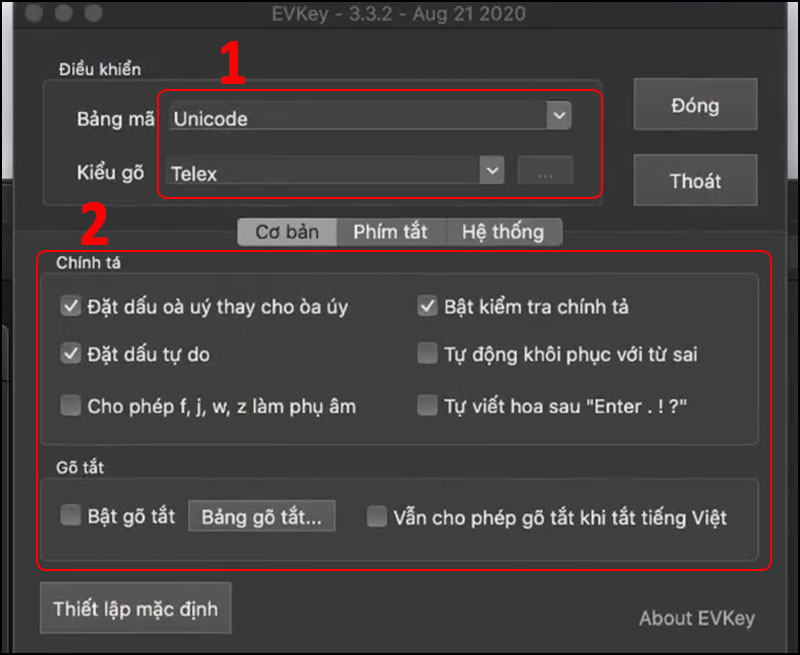
2. Kiểm tra kiểu gõ Telex, VNI và bảng mã Unicode
Nếu EVKey đã bật tiếng Việt nhưng kết quả vẫn sai, hãy kiểm tra kiểu gõ và bảng mã trước khi thay đổi các tùy chọn khác.
Chọn đúng kiểu gõ
EVKey hỗ trợ các kiểu gõ phổ biến như Telex và VNI. Nếu bạn quen sử dụng Telex nhưng EVKey đang đặt thành VNI, những phím nhập dấu có thể cho ra kết quả không như mong muốn.
Ví dụ với Telex:
- aa tạo thành â.
- aw tạo thành ă.
- dd tạo thành đ.
- as tạo thành á.
Với VNI, bạn sử dụng các phím số để tạo dấu và ký tự, chẳng hạn a6 thành â, a1 thành á.
Hãy mở bảng điều khiển EVKey, chọn đúng kiểu gõ đang sử dụng rồi thử lại trong Notepad.
Chọn bảng mã phù hợp
Với phần lớn nhu cầu nhập văn bản hiện nay, bạn nên chọn Unicode. Bảng mã này phù hợp với các ứng dụng văn phòng, website, email và nền tảng trực tuyến phổ biến.
Nếu chọn nhầm TCVN3 hoặc VNI Windows trong khi ứng dụng đang sử dụng Unicode, chữ có thể hiển thị sai dấu hoặc thành ký tự lạ. Tuy nhiên, nếu lỗi chỉ xuất hiện trong một tài liệu cũ, bạn cần kiểm tra cả phông chữ và bảng mã của tài liệu đó, không chỉ thay đổi thiết lập EVKey.
3. Tắt UniKey hoặc bộ gõ khác đang chạy cùng EVKey
EVKey có thể không hoạt động ổn định nếu một bộ gõ tiếng Việt khác cũng đang xử lý thao tác bàn phím. Tình trạng này thường xảy ra khi người dùng cài EVKey để thay thế UniKey nhưng quên thoát chương trình cũ.
Cách khắc phục:
- Nhấn Ctrl + Shift + Esc để mở Task Manager.
- Trong danh sách Processes, tìm các tiến trình của bộ gõ không còn sử dụng, chẳng hạn UniKey hoặc một phiên bản EVKey chạy trùng.
- Kết thúc tiến trình không cần thiết nếu xác định đúng đó là bộ gõ cũ.
- Chỉ mở một bộ gõ tiếng Việt và thử nhập lại.
Bạn không nhất thiết phải gỡ UniKey khỏi máy. Chỉ cần đảm bảo UniKey không chạy đồng thời với EVKey trong quá trình kiểm tra.
Ngoài ra, hãy kiểm tra bộ gõ tích hợp của Windows nếu bạn đã cài thêm bàn phím tiếng Việt. Nếu phát hiện xung đột, thử chỉ sử dụng một phương án nhập tiếng Việt tại một thời điểm để xác định nguyên nhân.
4. EVKey không gõ được tiếng Việt trên Chrome, Edge hoặc Excel
Nếu EVKey hoạt động bình thường trong Notepad nhưng không gõ được tiếng Việt trên thanh địa chỉ trình duyệt, ô tìm kiếm hoặc một số vùng nhập liệu trong Excel, nguyên nhân có thể liên quan đến cơ chế xử lý bàn phím của ứng dụng.
EVKey có tùy chọn sửa lỗi dấu trong trình duyệt và Excel. Bạn có thể kiểm tra tính năng này trong bảng điều khiển của phần mềm.
Các bước thực hiện:
- Mở EVKey từ khay hệ thống.
- Tìm tùy chọn Sửa lỗi dấu gợi ý (Browsers, Excel…) hoặc tên tương đương tùy phiên bản.
- Bật tùy chọn nếu đang gặp lỗi mất dấu hoặc sai dấu trong những ứng dụng được hỗ trợ.
- Thử nhập lại trên thanh địa chỉ trình duyệt hoặc một ô trong Excel.
Nếu vẫn gặp lỗi, hãy kiểm tra thêm hai yếu tố:
- Thử nhập văn bản trong một ứng dụng khác để xác định lỗi có chỉ xuất hiện ở một nơi hay không.
- Kiểm tra phần thiết lập nâng cao của EVKey. Trên Windows, phần mềm hỗ trợ hai cơ chế Keyboard hook và IME; nếu phiên bản đang dùng có tùy chọn chuyển cơ chế, bạn có thể thử cơ chế còn lại để kiểm tra độ tương thích.
Chỉ thay đổi một tùy chọn mỗi lần rồi kiểm tra lại. Cách này giúp bạn biết chính xác thiết lập nào có tác dụng.
5. Kiểm tra các tùy chọn gõ tắt, kiểm tra chính tả và loại trừ ứng dụng
Một số tính năng bổ sung của EVKey có thể làm thay đổi cách văn bản được xử lý. Nếu lỗi chỉ xuất hiện sau khi bạn chỉnh sửa cấu hình, hãy kiểm tra các tùy chọn đã bật gần đây.
Với tính năng gõ tắt: kiểm tra danh sách từ viết tắt và nội dung thay thế. Một quy tắc không phù hợp có thể khiến từ vừa nhập bị tự động thay đổi.
Với tính năng kiểm tra chính tả: thử tắt tạm thời nếu bạn nghi ngờ tính năng này ảnh hưởng đến cách nhập từ hoặc dấu câu. Sau đó nhập lại cùng một nội dung để so sánh.
Với danh sách loại trừ ứng dụng: kiểm tra xem ứng dụng đang gặp lỗi có bị thêm vào danh sách không sử dụng tiếng Việt hay không. Nếu có, hãy điều chỉnh danh sách theo nhu cầu.
Sau khi thử nghiệm, bạn có thể bật lại các tính năng cần thiết. Không nên tắt toàn bộ tùy chọn nâng cao ngay từ đầu nếu chưa có dấu hiệu cho thấy chúng liên quan đến lỗi.
6. Khởi động lại EVKey và kiểm tra quyền chạy chương trình
Đôi khi EVKey vẫn xuất hiện ở khay hệ thống nhưng không xử lý thao tác nhập liệu như bình thường. Trường hợp này có thể được khắc phục bằng cách khởi động lại phần mềm.
Thực hiện theo thứ tự:
- Nhấp chuột phải vào biểu tượng EVKey và chọn thoát.
- Mở lại chương trình từ thư mục đã giải nén.
- Kiểm tra trạng thái tiếng Việt và thử nhập trong Notepad.
- Nếu lỗi xảy ra khi gõ trong ứng dụng chạy bằng quyền quản trị, hãy kiểm tra khả năng tương thích về quyền giữa ứng dụng đó và EVKey.
Một số phiên bản EVKey có tùy chọn chạy với quyền quản trị hoặc khởi động lại bằng quyền quản trị. Chỉ sử dụng tùy chọn này khi cần kiểm tra vấn đề quyền truy cập; không nên chạy mọi phần mềm bằng quyền quản trị một cách mặc định.
Nếu EVKey không khởi chạy, hãy kiểm tra cảnh báo của Windows Security hoặc phần mềm bảo mật. Nên tải lại chương trình từ trang chủ EVKey chính thức thay vì tắt phần mềm bảo mật để chạy một tệp không rõ nguồn gốc.
7. Cập nhật hoặc cài lại EVKey khi các cách trên không hiệu quả
Nếu đã kiểm tra chế độ gõ, kiểu gõ, bảng mã, xung đột phần mềm và thiết lập theo ứng dụng nhưng EVKey vẫn không hoạt động, bạn có thể cân nhắc cập nhật hoặc tải lại phần mềm.
- Truy cập https://evkeyvn.com/ để kiểm tra bản phát hành.
- Tải phiên bản phù hợp với máy tính Windows đang sử dụng.
- Giải nén vào một thư mục cố định, tránh chạy chương trình trực tiếp từ tệp ZIP.
- Chọn đúng tệp chạy: EVKey64.exe cho Windows 64-bit, EVKey32.exe cho Windows 32-bit hoặc EVKeyARM64.exe cho Windows ARM64.
- Mở EVKey, thiết lập Unicode cùng kiểu gõ quen thuộc rồi kiểm tra lại.
Nếu cần tìm thêm cách xử lý những vấn đề liên quan đến bộ gõ, bạn có thể tham khảo mục lỗi UniKey thường gặp để đối chiếu các lỗi về dấu, bảng mã và thao tác nhập liệu.
Không nên xóa ngay thư mục chứa cấu hình cũ nếu chưa kiểm tra những thiết lập cần giữ lại, đặc biệt khi bạn đang sử dụng gõ tắt hoặc tùy chỉnh riêng cho từng ứng dụng.
Kết luận
Khi EVKey không gõ được tiếng Việt, hãy kiểm tra chế độ tiếng Việt, kiểu gõ và bảng mã trước; tiếp theo là tắt các bộ gõ chạy đồng thời và kiểm tra thiết lập của ứng dụng gặp lỗi. Chỉ nên cập nhật hoặc cài lại EVKey khi những bước cơ bản không giải quyết được vấn đề. Cách kiểm tra từng bước giúp bạn tìm đúng nguyên nhân mà không phải thay đổi quá nhiều thiết lập trên máy tính.
