
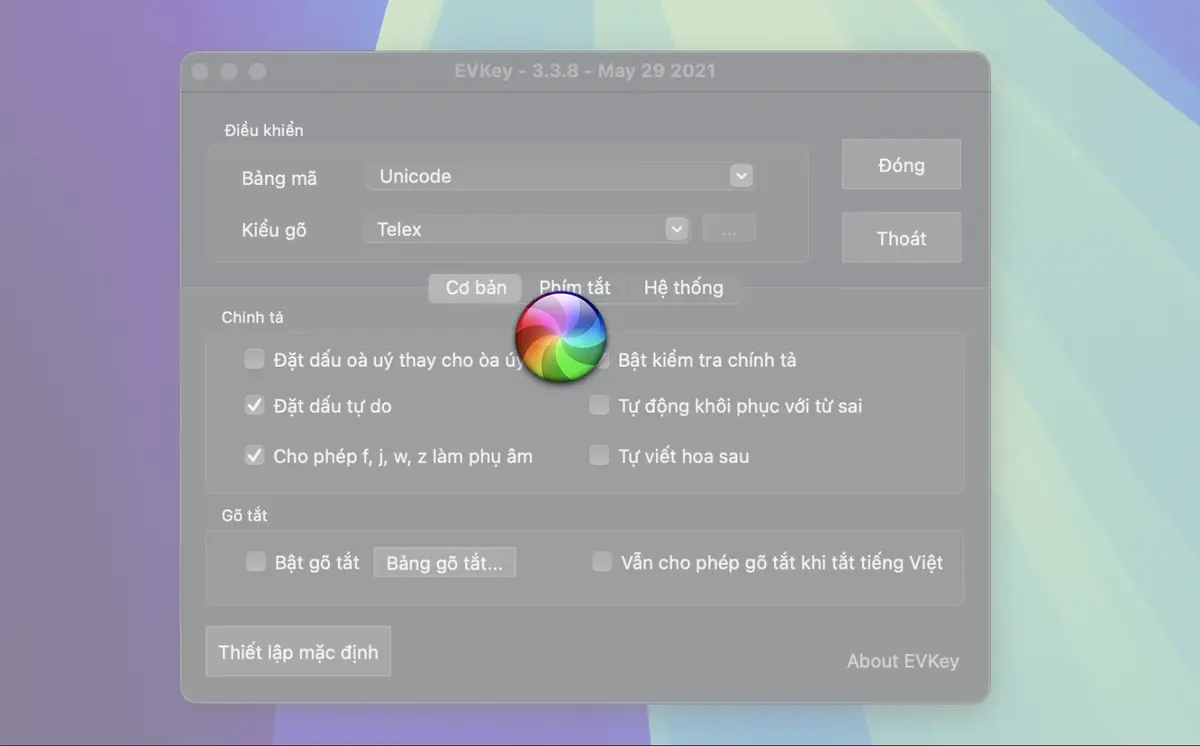
EVKey là bộ gõ tiếng Việt được nhiều người sử dụng trên máy tính nhờ giao diện đơn giản và khả năng tùy chỉnh theo từng ứng dụng. Tuy nhiên, trong quá trình sử dụng, bạn vẫn có thể gặp những tình trạng như không gõ được tiếng Việt, chữ bị lặp, sai dấu hoặc bộ gõ không hoạt động trong một số phần mềm. Phần lớn các lỗi thường gặp khi sử dụng EVKey có thể được xử lý bằng cách kiểm tra lại thiết lập, tắt bộ gõ xung đột hoặc điều chỉnh chế độ tương thích. Bài viết dưới đây hướng dẫn cách xác định nguyên nhân và khắc phục theo từng trường hợp.
1. EVKey không gõ được tiếng Việt
Bạn vẫn nhập được chữ trên bàn phím nhưng không thể thêm dấu, hoặc mọi ký tự đều hiển thị dưới dạng tiếng Anh dù đã cài đặt bộ gõ.
Kiểm tra chế độ gõ tiếng Việt
EVKey có thể đang ở chế độ tiếng Anh thay vì tiếng Việt. Hãy kiểm tra biểu tượng EVKey tại khay hệ thống ở góc dưới bên phải màn hình. Nếu bộ gõ đang tắt chế độ tiếng Việt, hãy chuyển sang chế độ tương ứng để tiếp tục nhập có dấu.
Bạn cũng nên kiểm tra phím tắt chuyển đổi ngôn ngữ. Một số thiết lập sử dụng tổ hợp Ctrl + Shift hoặc Alt + Z, tùy cấu hình. Nếu vô tình nhấn tổ hợp này, chế độ gõ có thể thay đổi mà bạn không nhận ra.
Kiểm tra kiểu gõ và bảng mã
Mở bảng điều khiển EVKey và kiểm tra hai thiết lập quan trọng:
- Kiểu gõ: Chọn Telex hoặc VNI theo thói quen sử dụng.
- Bảng mã: Chọn Unicode đối với phần lớn nhu cầu nhập liệu hiện nay, chẳng hạn soạn thảo văn bản, gửi email và nhập nội dung trên website.
Nếu bạn quen gõ Telex nhưng EVKey đang đặt thành VNI, các phím tạo dấu sẽ không hoạt động như mong muốn. Tương tự, sử dụng bảng mã không phù hợp có thể khiến chữ hiển thị sai trong một số ứng dụng.
Trường hợp trước đây bạn sử dụng UniKey rồi chuyển sang EVKey, hãy kiểm tra xem bộ gõ cũ có còn chạy nền hay không. Hai bộ gõ cùng xử lý dữ liệu nhập liệu có thể gây xung đột, khiến việc gõ tiếng Việt trở nên không ổn định.
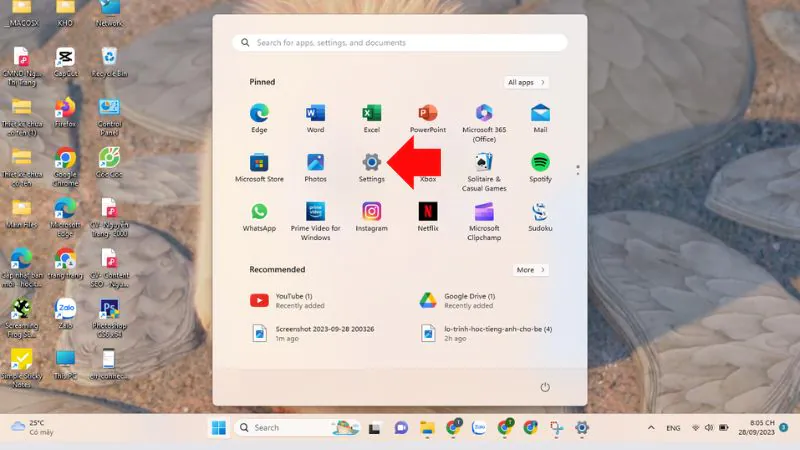
2. EVKey gõ sai dấu, lặp chữ hoặc xuất hiện ký tự lạ
Một số lỗi không khiến EVKey ngừng hoạt động hoàn toàn mà làm văn bản bị sai trong quá trình nhập. Chẳng hạn, chữ bị lặp, dấu nằm sai vị trí hoặc ký tự hiển thị không giống nội dung dự định.
Tắt các bộ gõ tiếng Việt đang chạy đồng thời
Nếu máy tính đang chạy EVKey cùng một bộ gõ khác, hãy thoát hoàn toàn chương trình không sử dụng. Chỉ để một bộ gõ xử lý tiếng Việt trong cùng thời điểm sẽ giúp hạn chế xung đột.
Sau đó, mở lại EVKey và thử nhập một câu ngắn trong Notepad. Nếu văn bản hiển thị bình thường, hãy tiếp tục kiểm tra ứng dụng ban đầu để xác định lỗi có xuất phát từ phần mềm đó hay không.
Kiểm tra tùy chọn gõ tắt và xử lý chính tả
EVKey có các thiết lập hỗ trợ nhập liệu như gõ tắt và một số tùy chọn xử lý nội dung. Nếu chữ bị thay đổi ngoài ý muốn, hãy mở bảng điều khiển và tạm tắt các tính năng liên quan để kiểm tra.
Bạn nên thay đổi từng thiết lập một, sau đó thử gõ lại. Cách này giúp xác định chính xác tùy chọn nào gây ra lỗi, thay vì tắt hàng loạt tính năng mà không biết nguyên nhân.
Nếu muốn tìm thêm hướng xử lý cho những trục trặc tương tự, bạn có thể tham khảo bài viết về các lỗi UniKey thường gặp. Một số nguyên tắc như kiểm tra bảng mã, loại trừ xung đột và thử nhập liệu ở ứng dụng khác cũng hữu ích khi xử lý sự cố với EVKey.
Kiểm tra cấu hình riêng của từng ứng dụng
EVKey hỗ trợ thiết lập riêng cho từng phần mềm. Vì vậy, nếu chỉ một ứng dụng bị lỗi, hãy kiểm tra xem ứng dụng đó có đang được đặt chế độ gõ tiếng Việt, bảng mã hoặc tùy chọn xử lý khác với cấu hình chung hay không.
Hãy thử đưa ứng dụng về thiết lập phù hợp hoặc tạm tắt cấu hình riêng để kiểm tra. Không nên mặc định rằng bộ gõ đã hỏng chỉ vì một chương trình nhập liệu không hoạt động chính xác.
3. EVKey không gõ được tiếng Việt trên Chrome hoặc trình duyệt web
Lỗi sai dấu, lặp ký tự hoặc không thể hoàn thiện từ thường gây khó chịu khi nhập nội dung vào thanh địa chỉ, ô tìm kiếm hay biểu mẫu trên trình duyệt. Trong trường hợp này, EVKey có thể vẫn hoạt động bình thường ở những ứng dụng khác.
Bật tùy chọn sửa lỗi dấu trên trình duyệt
EVKey có tính năng hỗ trợ xử lý lỗi dấu khi nhập liệu trên trình duyệt và một số ứng dụng như Excel. Hãy mở bảng điều khiển EVKey, tìm tùy chọn sửa lỗi dấu liên quan đến trình duyệt hoặc gợi ý tự động, sau đó bật tính năng này nếu đang tắt.
Tên tùy chọn có thể khác nhau tùy phiên bản. Sau khi điều chỉnh, hãy thử nhập lại trên thanh địa chỉ hoặc một ô tìm kiếm để kiểm tra kết quả.
Xác định lỗi có đến từ Chrome hay không
Bạn có thể thực hiện lần lượt các bước sau:
- Mở Notepad và thử gõ một đoạn tiếng Việt có dấu.
- Mở một trình duyệt khác hoặc một trang web khác để thử nhập liệu.
- Nếu chỉ Chrome gặp lỗi, hãy cập nhật trình duyệt và kiểm tra các tiện ích mở rộng có khả năng can thiệp vào nhập liệu.
- Thử mở cửa sổ ẩn danh để xác định lỗi có liên quan đến tiện ích hay không. Lưu ý rằng cửa sổ này không tự động vô hiệu hóa mọi tiện ích trong mọi cấu hình.
Nếu lỗi chỉ xuất hiện tại thanh địa chỉ hoặc ô tìm kiếm, hãy kiểm tra thêm các tùy chọn gợi ý và tự động hoàn thành của Chrome. Chỉ thay đổi các thiết lập liên quan sau khi đã xác định đúng khu vực xảy ra sự cố.
4. EVKey không hoạt động trong một số phần mềm hoặc trò chơi
Có trường hợp EVKey gõ tiếng Việt bình thường trong Notepad nhưng không hoạt động trong phần mềm văn phòng, ứng dụng lập trình, trò chuyện hoặc trò chơi. Nguyên nhân có thể liên quan đến quyền chạy chương trình, cơ chế nhập liệu hoặc cấu hình loại trừ ứng dụng.
Thử chạy EVKey với quyền quản trị
Trên Windows, một ứng dụng được chạy với quyền quản trị có thể hạn chế khả năng tương tác của chương trình chạy ở quyền thông thường. Nếu phần mềm cần nhập liệu đang chạy bằng quyền quản trị nhưng EVKey không có quyền tương ứng, bộ gõ có thể không hoạt động như mong muốn.
Bạn có thể thử thoát EVKey, mở lại bằng quyền quản trị viên (Run as administrator), sau đó kiểm tra trong ứng dụng bị lỗi. Chỉ sử dụng quyền này khi cần thiết và nên tải phần mềm từ nguồn đáng tin cậy.
Thử đổi cơ chế nhập liệu
Trên Windows, EVKey cung cấp các cơ chế nhập liệu khác nhau, bao gồm Keyboard hook và IME. Nếu một cơ chế hoạt động không ổn định trong ứng dụng cụ thể, hãy thử chuyển sang cơ chế còn lại nếu phiên bản đang dùng hỗ trợ.
Sau mỗi lần thay đổi, hãy đóng và mở lại ứng dụng cần kiểm tra. Nếu đang gặp lỗi khi gõ trong phần mềm chuyên dụng hoặc trò chơi, bạn cũng nên kiểm tra danh sách loại trừ ứng dụng để bảo đảm EVKey không bị tắt riêng tại chương trình đó.
Kiểm tra khả năng tương thích
Nếu EVKey chỉ lỗi trong một phần mềm cụ thể, hãy cập nhật phần mềm đó và kiểm tra thông tin tương thích của phiên bản EVKey đang dùng. Tránh tải các bản cài đặt không rõ nguồn gốc chỉ vì cho rằng phiên bản hiện tại không hoạt động.
5. EVKey không tự khởi động hoặc thường xuyên bị thoát
Nếu mỗi lần bật máy bạn đều phải mở EVKey thủ công, hoặc biểu tượng bộ gõ biến mất sau một thời gian sử dụng, hãy kiểm tra thiết lập khởi động cùng hệ điều hành và cách lưu trữ chương trình.
Kiểm tra tùy chọn khởi động cùng Windows
Mở EVKey và tìm thiết lập khởi động cùng Windows nếu phiên bản đang dùng có hỗ trợ. Sau khi bật, hãy khởi động lại máy để xác nhận phần mềm có tự chạy hay không.
Nếu tùy chọn đã bật nhưng EVKey vẫn không khởi động, hãy kiểm tra danh sách ứng dụng khởi động trong Windows và bảo đảm chương trình không bị vô hiệu hóa tại đó.
Giữ thư mục EVKey ở vị trí cố định
Theo hướng dẫn trên trang chủ EVKey, với bản Windows, bạn nên giải nén chương trình vào một thư mục cố định và sử dụng lâu dài. Việc di chuyển hoặc xóa thư mục sau khi thiết lập có thể khiến các lối tắt hay cấu hình khởi động không còn trỏ đến đúng vị trí.
Nếu EVKey liên tục tự thoát, hãy kiểm tra xem chương trình có bị phần mềm bảo mật chặn hay không. Không nên tắt toàn bộ phần mềm bảo mật để xử lý lỗi; thay vào đó, hãy xác minh nguồn tải và kiểm tra cảnh báo cụ thể trước khi đưa ra quyết định.
6. Khi nào nên cài đặt lại EVKey?
Cài đặt lại nên là bước sau cùng, khi các cách kiểm tra chế độ gõ, bảng mã, xung đột phần mềm và khả năng tương thích không giải quyết được vấn đề.
Trước khi cài lại, hãy thực hiện theo trình tự sau:
- Thoát hoàn toàn EVKey và các bộ gõ tiếng Việt khác đang chạy.
- Khởi động lại máy tính để loại bỏ những tiến trình có thể đang bị treo.
- Tải EVKey từ trang chủ chính thức, tránh các trang tải phần mềm không rõ nguồn gốc.
- Chọn đúng phiên bản cho hệ điều hành và kiến trúc máy tính.
- Giải nén vào thư mục cố định, mở EVKey rồi thiết lập Unicode cùng kiểu gõ Telex hoặc VNI theo nhu cầu.
- Thử nhập văn bản trong Notepad trước khi kiểm tra lại ở trình duyệt hoặc ứng dụng gặp lỗi.
Nếu vẫn xảy ra sự cố sau khi cài đặt lại, hãy ghi nhận tên ứng dụng bị lỗi, phiên bản hệ điều hành, phiên bản EVKey và biểu hiện cụ thể. Những thông tin này giúp xác định vấn đề nhanh hơn, thay vì liên tục thay đổi nhiều thiết lập cùng lúc.
Kết luận
Các lỗi thường gặp khi sử dụng EVKey chủ yếu liên quan đến chế độ gõ, bảng mã, xung đột giữa các bộ gõ và khả năng tương thích với từng ứng dụng. Bạn nên kiểm tra từ những thiết lập cơ bản trước, sau đó mới thử thay đổi cơ chế nhập liệu, quyền chạy chương trình hoặc cài đặt lại. Nếu lỗi chỉ xuất hiện trong một ứng dụng, hãy tập trung kiểm tra ứng dụng đó thay vì vội kết luận EVKey đã bị hỏng.
