
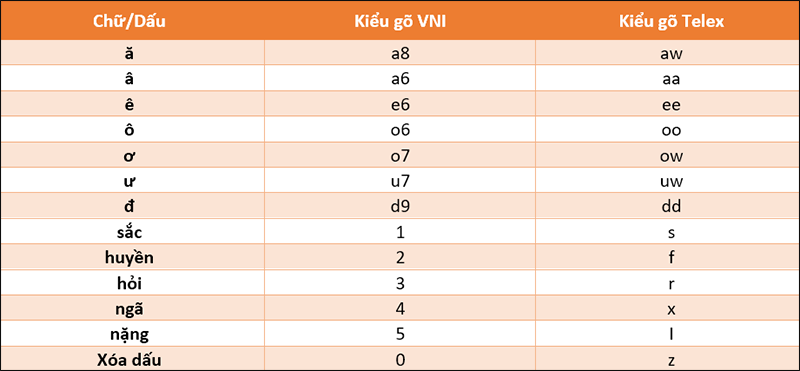
VNI là kiểu gõ tiếng Việt sử dụng các phím số để thêm dấu thanh và tạo chữ có dấu. Nếu đã quen dùng bàn phím số hoặc thường xuyên nhập liệu, bạn có thể thiết lập UniKey sang kiểu gõ VNI để soạn thảo văn bản thuận tiện hơn. Dưới đây là cách cài đặt, bảng quy tắc và những lưu ý cần biết khi sử dụng Unikey gõ VNI.
1. Cách thiết lập UniKey để gõ VNI
Để gõ tiếng Việt theo kiểu VNI, bạn cần chọn đúng kiểu gõ trong UniKey. Nếu đang sử dụng Telex, hãy chuyển sang VNI theo các bước sau:
- Mở UniKey từ biểu tượng trên thanh tác vụ Windows. Nếu chưa thấy biểu tượng, hãy kiểm tra khu vực biểu tượng ẩn.
- Trong cửa sổ điều khiển, tìm mục Kiểu gõ.
- Chọn VNI.
- Tại mục Bảng mã, chọn Unicode nếu bạn soạn thảo văn bản thông thường trên Word, Excel, trình duyệt hoặc các ứng dụng hiện đại.
- Kiểm tra biểu tượng trạng thái của UniKey. Chữ V cho biết chế độ tiếng Việt đang bật; chữ E cho biết chế độ tiếng Anh.
- Mở trình soạn thảo và thử gõ một cụm từ có dấu để kiểm tra kết quả.
Khi sử dụng phần mềm gõ tiếng Việt UniKey, bạn cần phân biệt kiểu gõ với bảng mã. VNI quy định các phím được dùng để nhập dấu, còn Unicode quyết định cách mã hóa ký tự. Vì vậy, chọn kiểu gõ VNI không có nghĩa là bạn phải chọn bảng mã VNI-Windows.
Trong phần lớn trường hợp, nên dùng tổ hợp kiểu gõ VNI + bảng mã Unicode. Chỉ chọn bảng mã cũ như VNI-Windows khi làm việc với tài liệu hoặc phông chữ đặc thù yêu cầu bảng mã đó.
2. Bảng quy tắc gõ VNI trong UniKey
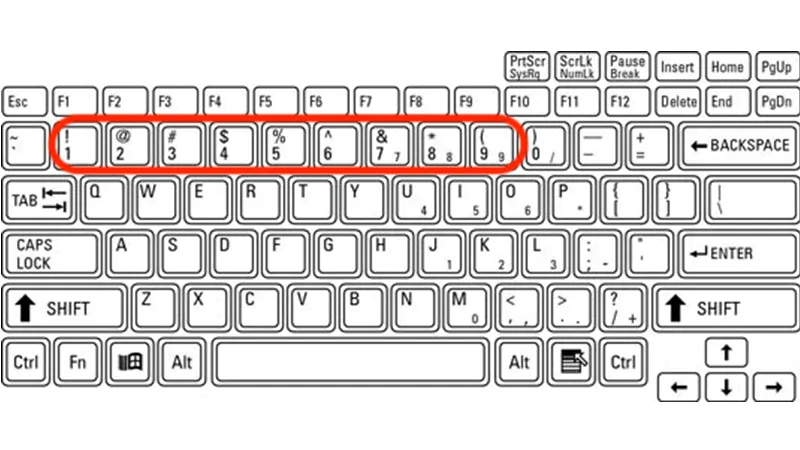
VNI sử dụng các phím số từ 1 đến 8 để thêm dấu thanh hoặc biến đổi nguyên âm. Phím 0 được dùng để xóa dấu thanh trong những trường hợp được UniKey hỗ trợ.
Quy tắc gõ dấu thanh
| Phím số | Dấu thanh | Ví dụ |
| 1 | Sắc | a1 → á |
| 2 | Huyền | a2 → à |
| 3 | Hỏi | a3 → ả |
| 4 | Ngã | a4 → ã |
| 5 | Nặng | a5 → ạ |
Bạn nhập nguyên âm trước, sau đó thêm phím số tương ứng với dấu thanh. Chẳng hạn, để gõ từ “Việt”, nhập Vie6t5; UniKey sẽ xử lý dấu thanh và ký tự phù hợp để tạo thành từ hoàn chỉnh.
Quy tắc gõ dấu mũ, dấu móc và chữ đ
| Phím hoặc tổ hợp | Tác dụng | Ví dụ |
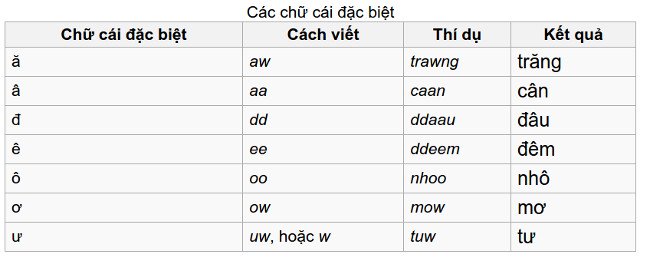
| 6 | Thêm dấu mũ cho a, e, o | a6 → â; e6 → ê; o6 → ô |
| 7 | Thêm dấu móc cho o, u | o7 → ơ; u7 → ư |
| 8 | Thêm dấu trăng cho a | a8 → ă |
| d9 | Tạo chữ đ | d9 → đ |
| 0 | Xóa dấu thanh | Có thể dùng để sửa dấu vừa nhập |
Các phím này có thể kết hợp với dấu thanh để tạo nguyên âm hoàn chỉnh. Ví dụ:
- a61 → ấ.
- a82 → ằ.
- o71 → ớ.
- u75 → ự.
- e64 → ẽ? Không đúng, vì e6 tạo ê và phím 4 mới là dấu ngã; để gõ “ẽ”, chỉ cần nhập e4.
Lưu ý: Các ví dụ trên minh họa cách kết hợp phím tạo nguyên âm và dấu thanh. Khi gõ từ hoàn chỉnh, hãy nhập theo đúng thứ tự ký tự của từ và đặt dấu thanh theo quy tắc tiếng Việt.
3. Cách gõ từ tiếng Việt có dấu bằng VNI
Sau khi nắm bảng quy tắc, bạn có thể áp dụng trực tiếp khi soạn thảo. Cách dễ nhất là nhập các chữ cái của từ, thêm phím số để tạo nguyên âm có dấu rồi thêm dấu thanh tương ứng.
Một số ví dụ thường gặp:
| Từ cần gõ | Cách nhập VNI |
| tiếng Việt | tie6ng1 Vie6t5 |
| đường | d9u7o7ng2 |
| toán | toa2n |
| học | ho5c |
| người | ngu7o7i |
UniKey có thể tự đặt dấu thanh vào vị trí phù hợp trong từ khi bạn hoàn tất thao tác gõ. Tuy nhiên, kết quả còn phụ thuộc vào thiết lập và phiên bản đang sử dụng. Nếu thấy dấu nằm sai vị trí, hãy kiểm tra tùy chọn đặt dấu trong bảng điều khiển thay vì mặc định cho rằng mình đã nhập sai toàn bộ từ.
Nếu thường xuyên gõ tiếng Việt trong các phần mềm văn phòng, bạn có thể tham khảo thêm hướng dẫn cài UniKey để kiểm tra các thiết lập liên quan khi bộ gõ không hoạt động như mong muốn.
4. Một số lỗi thường gặp khi gõ VNI
Gõ số nhưng không tạo được dấu tiếng Việt
Trước tiên, kiểm tra xem UniKey đã được bật chế độ tiếng Việt chưa. Nếu biểu tượng đang là E, hãy chuyển sang V. Tiếp theo, xác nhận mục Kiểu gõ đã chọn VNI thay vì Telex.
Văn bản bị lỗi font hoặc hiển thị ký tự lạ
Kiểm tra bảng mã đang sử dụng. Nếu đang soạn văn bản mới trong Word, Excel hoặc trình duyệt, hãy ưu tiên Unicode và dùng phông chữ có hỗ trợ tiếng Việt. Với tài liệu cũ sử dụng bảng mã VNI-Windows hoặc TCVN3, cần xác định đúng bảng mã trước khi chỉnh sửa hoặc chuyển đổi.
Phím số làm thay đổi nội dung ngoài ý muốn
Trong kiểu gõ VNI, các phím số có thể được UniKey xử lý như dấu tiếng Việt khi đang nhập từ. Nếu cần nhập dãy số, mã sản phẩm hoặc nội dung kỹ thuật, hãy kiểm tra chế độ gõ, cách kết thúc từ và trạng thái bật/tắt tiếng Việt. Khi nhập nhiều dữ liệu số liên tục, chuyển tạm sang chế độ tiếng Anh có thể giúp tránh việc bộ gõ xử lý nhầm.
Dấu thanh nằm không đúng vị trí
Hãy thử gõ hết từ rồi mới nhập phím số biểu thị dấu thanh. Nếu UniKey vẫn đặt dấu không đúng như mong muốn, kiểm tra tùy chọn liên quan đến vị trí bỏ dấu trong phần mở rộng của chương trình. Cũng cần lưu ý rằng cách đặt dấu có thể khác nhau theo quy tắc chính tả mà người dùng lựa chọn.
Kết luận
Để gõ VNI bằng UniKey, hãy chọn kiểu gõ VNI, ưu tiên bảng mã Unicode cho văn bản thông thường và ghi nhớ các phím số từ 1 đến 8 cùng tổ hợp d9. Khi hiểu quy tắc dấu thanh và dấu của nguyên âm, bạn có thể nhập tiếng Việt chính xác hơn mà không cần chuyển sang kiểu gõ khác.
