
Nếu thường xuyên nhập các cụm từ dài như tên công ty, địa chỉ, lời chào hoặc thuật ngữ chuyên môn, bạn có thể dùng tính năng gõ tắt của UniKey để tiết kiệm thời gian. Thay vì nhập lại toàn bộ nội dung, bạn chỉ cần gõ một ký hiệu viết tắt đã thiết lập trước đó để UniKey tự thay thế bằng cụm từ tương ứng.
1. Cách tạo từ gõ tắt trong UniKey
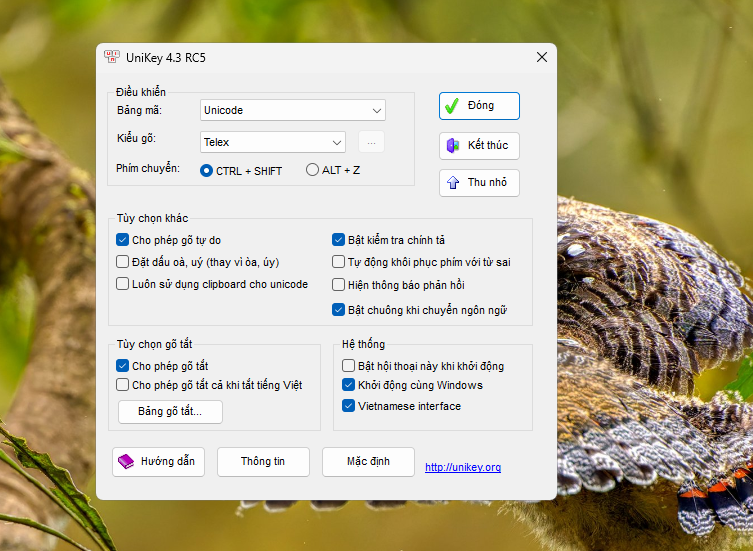
Để sử dụng tính năng này, bạn cần mở bảng điều khiển UniKey và khai báo từ viết tắt cùng nội dung thay thế.
- Mở UniKey từ biểu tượng trên thanh tác vụ Windows.
- Trong cửa sổ điều khiển, tìm mục Mở rộng để truy cập các thiết lập nâng cao.
- Chọn chức năng Cho phép gõ tắt nếu tùy chọn này đang tắt.
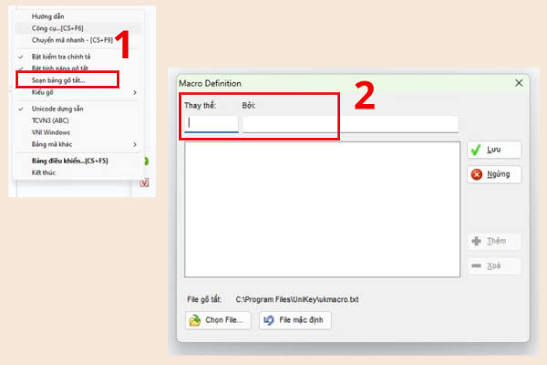
- Mở phần cấu hình gõ tắt bằng nút hoặc mục thiết lập tương ứng trong phiên bản UniKey đang dùng.
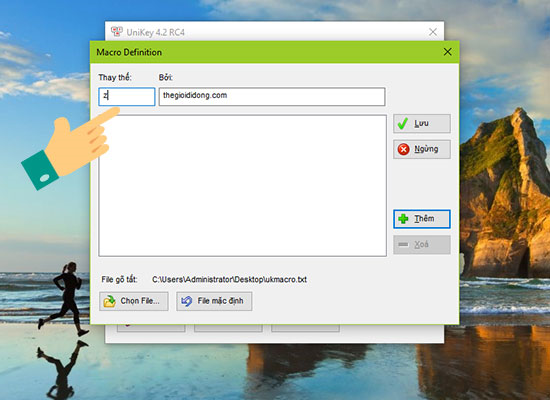
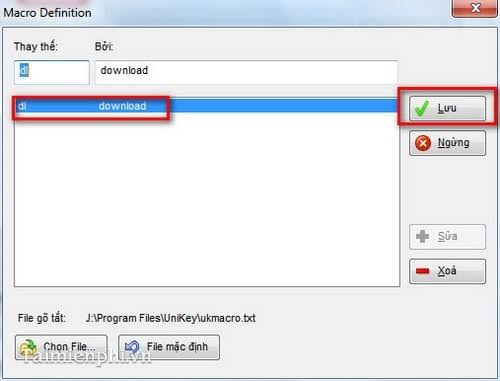
- Thêm từ viết tắt và nội dung đầy đủ tương ứng.
- Lưu danh sách, đóng cửa sổ thiết lập và thử nhập từ viết tắt trong một ứng dụng soạn thảo.
Ví dụ, bạn có thể tạo quy tắc dc thành “địa chỉ công ty” hoặc trc thành “trân trọng”. Khi nhập đúng ký hiệu đã khai báo và kết thúc theo cách mà UniKey nhận diện, chương trình sẽ thay thế ký hiệu đó bằng nội dung đầy đủ.
Nên chọn từ viết tắt ngắn, dễ nhớ nhưng không trùng với từ thông thường. Điều này giúp hạn chế việc UniKey tự thay thế ngoài ý muốn khi bạn đang viết văn bản.
2. Cách thiết lập bảng gõ tắt hiệu quả
Một bảng gõ tắt tốt nên tập trung vào những cụm từ bạn thực sự sử dụng thường xuyên. Không cần tạo quá nhiều quy tắc ngay từ đầu.
| Từ viết tắt gợi ý | Nội dung thay thế |
| dcct | Địa chỉ công ty |
| sdt | Số điện thoại |
| trc | Trân trọng |
| xl | Xin lỗi |
| ttlh | Thông tin liên hệ |
Các từ trong bảng chỉ là ví dụ để bạn tham khảo; hãy thay bằng cụm từ phù hợp với công việc thực tế. Trước khi lưu, cần kiểm tra để mỗi từ viết tắt tương ứng với đúng nội dung mong muốn.
Khi đặt quy tắc, bạn nên lưu ý:
- Dùng ký hiệu dễ nhớ: Ưu tiên chữ cái đầu của cụm từ hoặc một tổ hợp ngắn mà bạn ít dùng trong văn bản thông thường.
- Tránh viết tắt quá ngắn: Những ký hiệu như a, an hoặc to dễ xuất hiện trong từ thông thường và có thể gây thay thế nhầm.
- Giữ quy tắc nhất quán: Nếu đã dùng một kiểu viết tắt cho nhóm thông tin liên hệ, hãy áp dụng tương tự cho các mục liên quan.
- Kiểm tra nội dung dài: Với cụm từ có dấu câu, xuống dòng hoặc ký tự đặc biệt, hãy thử trong ứng dụng thường sử dụng để bảo đảm kết quả phù hợp.
Nếu công việc yêu cầu nhập nhiều nội dung mẫu, bạn có thể chia bảng gõ tắt theo nhóm như thông tin liên hệ, lời chào, cụm từ chuyên môn hoặc câu trả lời thường dùng. Cách tổ chức này giúp bạn dễ quản lý và cập nhật khi nội dung thay đổi.
3. Cách sử dụng gõ tắt khi soạn thảo văn bản
Sau khi tạo bảng gõ tắt và bật tính năng tương ứng, bạn có thể dùng các quy tắc đó trong những ứng dụng mà UniKey hỗ trợ.
Ví dụ, nếu đã khai báo dcct thành “Địa chỉ công ty”, bạn nhập dcct trong vùng soạn thảo và kết thúc theo điều kiện nhận diện của UniKey. Khi quy tắc được kích hoạt, nội dung viết tắt sẽ được thay bằng cụm từ đầy đủ.
Tính năng này có thể hữu ích khi:
- Soạn email thường xuyên dùng lời chào hoặc câu kết.
- Nhập địa chỉ, thông tin liên hệ hoặc tên đơn vị.
- Điền các cụm từ chuyên môn lặp lại trong báo cáo.
- Soạn nội dung có những đoạn văn cố định được sử dụng nhiều lần.
Nếu đang dùng UniKey để nhập tiếng Việt hằng ngày, bạn có thể kết hợp gõ tắt với kiểu gõ Telex hoặc VNI. Đây là các thiết lập khác nhau: Telex và VNI quyết định cách nhập dấu tiếng Việt, còn gõ tắt giúp thay thế một ký hiệu bằng nội dung đã khai báo.
Lưu ý rằng hành vi thay thế có thể phụ thuộc vào phiên bản UniKey, cách kết thúc từ và ứng dụng đang sử dụng. Vì vậy, hãy thử một quy tắc đơn giản trong Notepad trước khi áp dụng cho tài liệu quan trọng.
4. Cách sửa lỗi UniKey không gõ tắt được
Đã tạo từ viết tắt nhưng không được thay thế
Trước tiên, mở cửa sổ UniKey và kiểm tra xem tính năng Cho phép gõ tắt đã được bật chưa. Sau đó, xác nhận quy tắc đã được lưu chính xác, không có khoảng trắng thừa và từ viết tắt khớp với nội dung bạn nhập.
Nếu vẫn không hoạt động, hãy thử trong Notepad để xác định lỗi có xảy ra ở mọi ứng dụng hay chỉ một phần mềm cụ thể.
UniKey thay thế nhầm từ thông thường
Nguyên nhân thường là từ viết tắt quá ngắn hoặc trùng với một từ bạn thường nhập. Hãy đổi sang ký hiệu dài hơn, có tính phân biệt cao hơn, rồi thử lại trong đoạn văn bản thực tế. Tránh tạo quy tắc cho những tổ hợp xuất hiện thường xuyên trong tiếng Việt nếu chúng không cần thiết cho công việc.
Gõ tắt không hoạt động trong một ứng dụng
Một số ứng dụng có cách xử lý bàn phím hoặc quyền chạy khác với chương trình thông thường. Nếu gõ tắt hoạt động trong Notepad nhưng không hoạt động ở một phần mềm khác, hãy kiểm tra thiết lập nhập liệu của ứng dụng đó và trạng thái hoạt động của UniKey.
Bạn cũng có thể tham khảo hướng dẫn cài đặt UniKey để kiểm tra phiên bản và các thiết lập cơ bản của bộ gõ.
Nội dung thay thế bị sai dấu hoặc thiếu ký tự
Kiểm tra nội dung đã khai báo trong bảng gõ tắt và bảng mã đang sử dụng. Với văn bản thông thường, Unicode là lựa chọn phù hợp trong phần lớn ứng dụng hiện đại. Nếu cụm từ thay thế chứa nhiều ký tự đặc biệt hoặc xuống dòng, hãy thử riêng quy tắc đó trước khi sử dụng thường xuyên.
Kết luận
Để gõ tắt trong UniKey, hãy bật tính năng cho phép gõ tắt, tạo các cặp từ viết tắt và nội dung thay thế, sau đó thử trong ứng dụng soạn thảo. Nên bắt đầu với một số cụm từ thường dùng, chọn ký hiệu dễ nhớ nhưng không trùng với từ thông thường và kiểm tra kết quả trước khi áp dụng rộng rãi.
