
Sau khi nâng cấp lên Windows 11 hoặc cài đặt bộ gõ tiếng Việt mới, bạn có thể gặp tình trạng không gõ được dấu, ký tự xuất hiện sai hoặc bộ gõ không tự khởi động. Những hiện tượng này chưa chắc đồng nghĩa với việc phần mềm không tương thích với hệ điều hành. Để xác định chính xác nguyên nhân, bạn nên kiểm tra phiên bản bộ gõ, thử nhập văn bản trong nhiều ứng dụng và rà soát các thiết lập có thể gây xung đột.
1. Kiểm tra bộ gõ tiếng Việt đang dùng trên Windows 11
Trước khi thay đổi cài đặt, hãy xác định tên bộ gõ, phiên bản và nguồn tải. Đây là bước đầu tiên để biết phần mềm có còn được hỗ trợ hay cần cập nhật.
Xác định tên và phiên bản bộ gõ
Nếu đang dùng UniKey, EVKey hoặc OpenKey, hãy mở cửa sổ điều khiển của chương trình và tìm thông tin phiên bản nếu có. Bạn cũng có thể nhấp chuột phải vào tệp thực thi, chọn Properties (Thuộc tính) rồi kiểm tra thẻ Details (Chi tiết) để xem thông tin do nhà phát triển cung cấp.
Không phải tệp nào cũng hiển thị đầy đủ thông tin phiên bản. Nếu không tìm thấy, hãy đối chiếu tên tệp với gói tải xuống ban đầu hoặc kiểm tra trang chính thức của dự án.
Kiểm tra nguồn tải và yêu cầu hệ thống
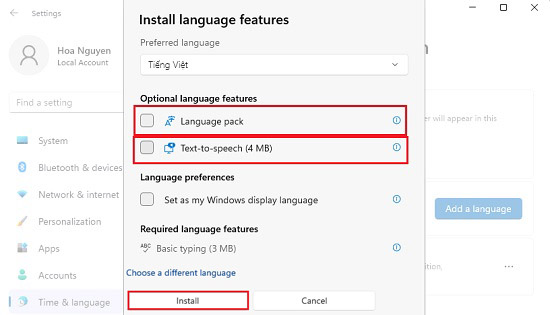
Hãy ưu tiên tải bộ gõ từ website chính thức hoặc trang phát hành của nhà phát triển. Nếu phần mềm có nhiều gói dành cho kiến trúc hệ thống khác nhau, hãy đọc hướng dẫn để chọn bản phù hợp với máy tính.
Đối với UniKey, bạn có thể tham khảo thông tin tại trang UniKey. Khi kiểm tra tính tương thích, cần phân biệt giữa trang cung cấp hướng dẫn và trang phát hành phần mềm: hãy xác minh đúng tệp tải, phiên bản và thông tin từ dự án trước khi cài đặt.
Nếu bộ gõ đã quá cũ, không rõ nguồn gốc hoặc thường xuyên gặp lỗi sau khi cập nhật Windows, bạn nên thử phiên bản được nhà phát triển công bố là phù hợp hơn thay vì tiếp tục sử dụng một tệp không xác định.
2. Cách thử bộ gõ tiếng Việt trên Windows 11
Cách đơn giản nhất để kiểm tra khả năng hoạt động là thử gõ tiếng Việt trong một ứng dụng cơ bản, sau đó kiểm tra những phần mềm bạn sử dụng hằng ngày.
Bước 1: Mở bộ gõ và bật chế độ tiếng Việt
Khởi chạy UniKey, EVKey hoặc OpenKey. Kiểm tra trạng thái tiếng Việt trong cửa sổ điều khiển hoặc biểu tượng ở khu vực thông báo của thanh Taskbar.
Nếu bộ gõ có nút chuyển giữa tiếng Việt và tiếng Anh, hãy chắc chắn chế độ tiếng Việt đang được bật. Đồng thời, kiểm tra kiểu gõ Telex hoặc VNI có đúng với thói quen của bạn hay không.
Bước 2: Thử gõ trong Notepad
Mở Notepad trên Windows 11 và nhập một đoạn văn có nhiều dấu, chẳng hạn:
“Tiếng Việt có dấu được hiển thị đúng trên máy tính.”
Tiếp theo, thử nhập các từ có dấu sắc, huyền, hỏi, ngã, nặng và những ký tự như ă, â, ê, ô, ơ, ư, đ.
Nếu nội dung hiển thị chính xác, bộ gõ đã hoạt động trong môi trường thử nghiệm cơ bản. Tuy nhiên, kết quả này chưa đủ để khẳng định phần mềm tương thích hoàn toàn với mọi ứng dụng.
Bước 3: Thử trong các ứng dụng thường dùng
Tiếp tục nhập cùng một đoạn văn trong trình duyệt, Microsoft Word, Excel hoặc phần mềm mà bạn thường sử dụng.
Hãy chú ý ba dấu hiệu:
- Dấu thanh có được đặt đúng vị trí không?
- Ký tự có bị lặp hoặc xuất hiện sai thứ tự không?
- Bộ gõ có hoạt động ổn định khi chuyển qua lại giữa các cửa sổ không?
Nếu gõ đúng trong Notepad nhưng sai ở một ứng dụng khác, nguyên nhân có thể nằm ở cách ứng dụng xử lý dữ liệu nhập hoặc ở một thiết lập riêng, thay vì do Windows 11 không hỗ trợ bộ gõ.
Bước 4: Kiểm tra sau khi khởi động lại máy
Lưu công việc đang làm rồi khởi động lại Windows 11. Sau khi đăng nhập, kiểm tra xem bộ gõ có tự chạy nếu bạn đã bật tùy chọn khởi động cùng hệ thống hay không.
Nếu chương trình chỉ hoạt động khi mở thủ công, hãy kiểm tra thiết lập khởi động của ứng dụng và mục Startup apps trong Windows. Việc không tự khởi động chưa đủ để kết luận bộ gõ không tương thích với Windows 11.
3. Kiểm tra thiết lập ngôn ngữ và bàn phím của Windows 11
Windows 11 có các thiết lập ngôn ngữ và phương thức nhập riêng. Nếu cấu hình chưa phù hợp, bạn có thể nhầm lẫn giữa lỗi của hệ điều hành và lỗi của bộ gõ bên ngoài.
Kiểm tra ngôn ngữ nhập liệu
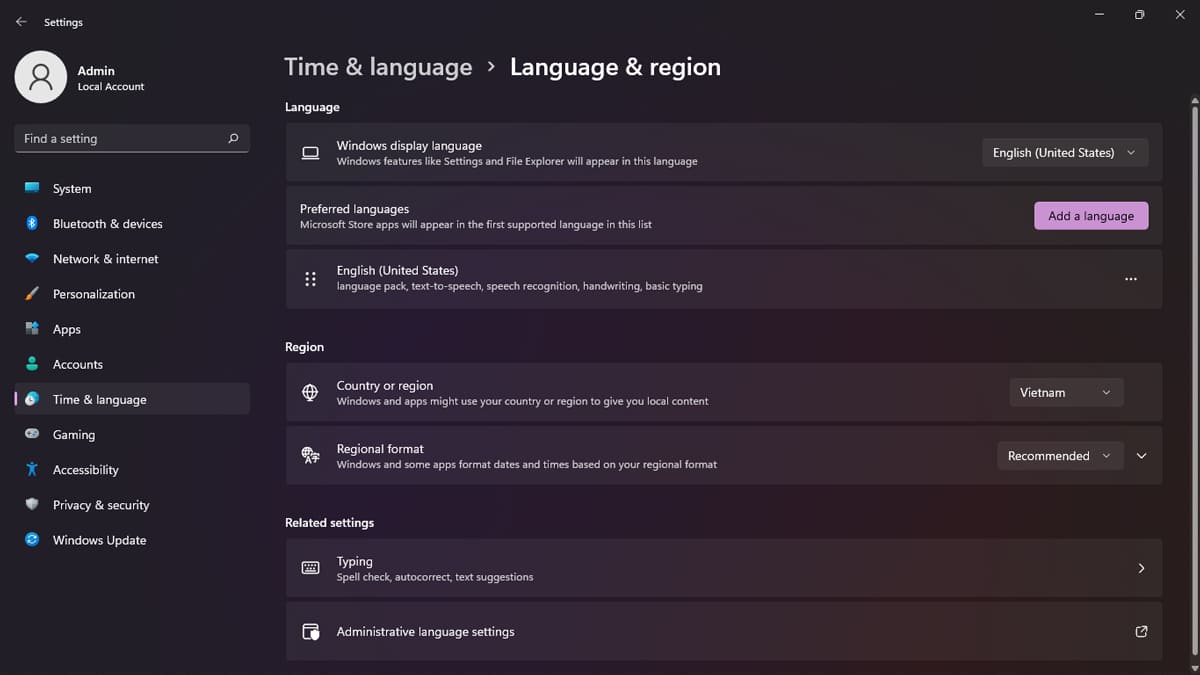
Mở Settings (Cài đặt) → Time & language (Thời gian & ngôn ngữ) → Language & region (Ngôn ngữ & khu vực) để xem các ngôn ngữ đã được thêm vào hệ thống.
Tiếp đó, kiểm tra phần cài đặt bàn phím liên quan. Bạn có thể sử dụng bộ gõ tiếng Việt bên thứ ba mà không nhất thiết phải thay đổi toàn bộ ngôn ngữ hiển thị của Windows sang tiếng Việt.
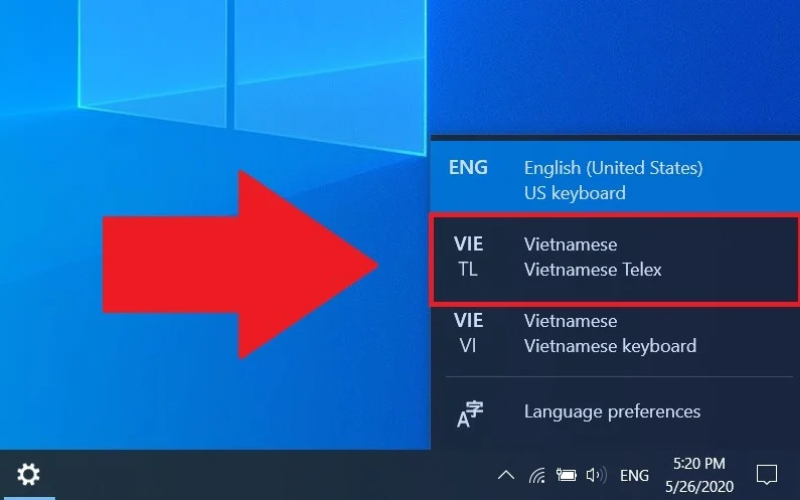
Nếu Windows đang chọn một bố cục bàn phím khác với mong muốn, hãy kiểm tra biểu tượng ngôn ngữ ở Taskbar và chuyển sang bố cục phù hợp. Bố cục bàn phím của Windows và kiểu gõ Telex/VNI trong bộ gõ là hai thiết lập khác nhau, không nên nhầm lẫn.
Kiểm tra bộ gõ tiếng Việt tích hợp của Windows
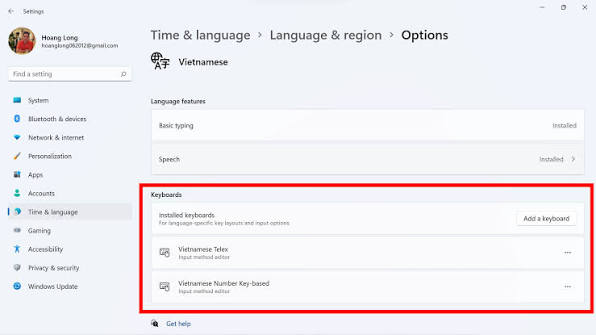
Để xác định vấn đề nằm ở bộ gõ bên ngoài hay ở cấu hình hệ thống, bạn có thể thử phương thức nhập tiếng Việt có sẵn của Windows nếu tùy chọn này được cung cấp trên máy.
Nếu bộ gõ tích hợp hoạt động bình thường nhưng UniKey hoặc EVKey gặp lỗi, hãy kiểm tra phiên bản phần mềm, trạng thái chạy và các thiết lập xung đột. Nếu cả hai phương thức đều có vấn đề, nên xem xét thêm cấu hình ngôn ngữ, ứng dụng đang dùng hoặc những thay đổi gần đây của hệ thống.
Không nên bật nhiều phương thức nhập liệu cùng lúc nếu chúng khiến bạn khó xác định bộ gõ nào đang xử lý phím. Sau khi kiểm tra, hãy giữ lại cách nhập phù hợp với nhu cầu thực tế.
4. Cách nhận biết bộ gõ không tương thích hay chỉ bị lỗi cấu hình
Một số lỗi có biểu hiện giống nhau nhưng nguyên nhân khác nhau. Vì vậy, hãy dựa vào phạm vi xuất hiện của lỗi thay vì vội gỡ phần mềm.
| Dấu hiệu | Nguyên nhân có thể gặp | Cách kiểm tra |
| Không gõ được tiếng Việt ở mọi ứng dụng | Bộ gõ chưa chạy, đang tắt chế độ tiếng Việt hoặc có xung đột | Kiểm tra biểu tượng, trạng thái chương trình và tiến trình chạy |
| Gõ đúng trong Notepad nhưng lỗi trong Word | Thiết lập hoặc cách xử lý đầu vào của ứng dụng | Thử khởi động lại ứng dụng, kiểm tra tùy chọn liên quan |
| Chữ bị lặp dấu hoặc sai ký tự | Nhiều bộ gõ hoạt động đồng thời hoặc chọn sai kiểu gõ | Tắt bộ gõ không sử dụng, kiểm tra Telex/VNI |
| Bộ gõ không tự chạy sau khi khởi động | Chưa bật tùy chọn khởi động hoặc Windows chưa cho chạy ứng dụng | Kiểm tra Startup apps và thiết lập của bộ gõ |
| Lỗi chỉ xuất hiện sau khi cập nhật Windows | Thay đổi cấu hình, vấn đề tương thích hoặc ứng dụng cần cập nhật | Kiểm tra phiên bản mới và hướng dẫn từ nhà phát triển |
Bảng trên giúp khoanh vùng nguyên nhân, không phải bằng chứng tuyệt đối. Một bộ gõ có thể hoạt động bình thường trong phần lớn ứng dụng nhưng vẫn gặp lỗi trong một chương trình cụ thể.
Nếu cần kiểm tra thêm các tình huống thường gặp, bạn có thể tham khảo hướng dẫn về các lỗi UniKey thường gặp. Hãy đối chiếu biểu hiện thực tế với hướng dẫn trước khi thay đổi cài đặt hoặc cài lại phần mềm.
5. Cách khắc phục khi bộ gõ gặp lỗi trên Windows 11
Nếu bộ gõ hoạt động không ổn định, hãy thử các bước xử lý theo thứ tự từ đơn giản đến phức tạp. Sau mỗi thay đổi, kiểm tra lại trong Notepad để biết lỗi đã được khắc phục hay chưa.
Tắt các bộ gõ đang chạy đồng thời
Nếu trước đây bạn đã cài nhiều phần mềm như UniKey, EVKey hoặc OpenKey, hãy kiểm tra khu vực thông báo và Task Manager để xác định chương trình nào còn chạy.
Thoát bộ gõ không sử dụng và chỉ mở một bộ gõ chính. Nếu cần chuyển sang phần mềm khác, hãy tắt chương trình cũ trước khi thử chương trình mới.
Không nên xóa ngay tất cả các tệp liên quan. Trước hết, cần xác định chính xác ứng dụng đang gây xung đột để tránh ảnh hưởng đến những phần mềm khác.
Kiểm tra kiểu gõ và bảng mã
Nếu đang chọn Telex nhưng lại nhập theo VNI, kết quả có thể không như mong muốn. Hãy mở bảng điều khiển của bộ gõ và chọn đúng kiểu gõ bạn quen dùng.
Đối với văn bản hiện đại, Unicode thường là lựa chọn phù hợp. Tuy nhiên, nếu một tài liệu cũ dùng bảng mã hoặc font đặc biệt, bạn cần kiểm tra cả định dạng tài liệu trước khi kết luận bộ gõ bị lỗi.
Cập nhật hoặc cài lại bộ gõ
Nếu đã xác nhận đúng cấu hình nhưng lỗi vẫn xuất hiện ở nhiều ứng dụng, hãy kiểm tra xem nhà phát triển có phiên bản mới hay hướng dẫn khắc phục dành cho Windows 11 hay không.
Trước khi cài lại, hãy thoát hoàn toàn chương trình cũ. Nếu phần mềm có trình gỡ cài đặt, hãy sử dụng trình đó; nếu là bản chạy trực tiếp từ tệp EXE, hãy làm theo hướng dẫn của dự án để xóa đúng tệp chương trình.
Sau khi cài phiên bản mới, chỉ thiết lập những tùy chọn cần thiết và kiểm tra lại trong các ứng dụng thường dùng. Tránh tải các bản chỉnh sửa từ nguồn không xác định chỉ vì chúng được quảng cáo là sửa lỗi nhanh.
Kiểm tra phần mềm bảo mật và quyền chạy ứng dụng
Trong một số trường hợp, Windows Security hoặc phần mềm bảo mật khác có thể cảnh báo hoặc ngăn một ứng dụng chạy. Nếu gặp thông báo như vậy, hãy xác minh nguồn tải, tên nhà phát hành và tính an toàn của tệp.
Không nên tắt phần mềm bảo mật hoặc bỏ qua cảnh báo chỉ để ép bộ gõ hoạt động. Nếu tệp đến từ nguồn chính thức nhưng vẫn bị chặn, hãy kiểm tra hướng dẫn hỗ trợ của nhà phát triển và thông tin cảnh báo trước khi quyết định bước tiếp theo.
Kết luận
Để kiểm tra bộ gõ tiếng Việt có tương thích Windows 11 hay không, hãy xác minh phiên bản và nguồn tải, thử gõ trong Notepad, rồi kiểm tra các ứng dụng thường dùng và trạng thái sau khi khởi động lại máy. Nếu phát sinh lỗi, hãy kiểm tra cấu hình ngôn ngữ, kiểu gõ và xung đột giữa các bộ gõ trước khi cài lại phần mềm. Chỉ nên kết luận có vấn đề tương thích khi đã loại trừ những nguyên nhân cấu hình thông thường.
