
Unicode là bảng mã được sử dụng phổ biến để hiển thị tiếng Việt trên Windows, trình duyệt và các phần mềm văn phòng hiện nay. Nếu UniKey đang chọn sai bảng mã, bạn có thể gặp tình trạng gõ tiếng Việt không đúng hoặc văn bản hiển thị ký tự lạ. Để khắc phục, hãy kiểm tra mục Bảng mã trong UniKey và chọn Unicode phù hợp với ứng dụng đang sử dụng.
1. Cách chọn bảng mã Unicode trong UniKey
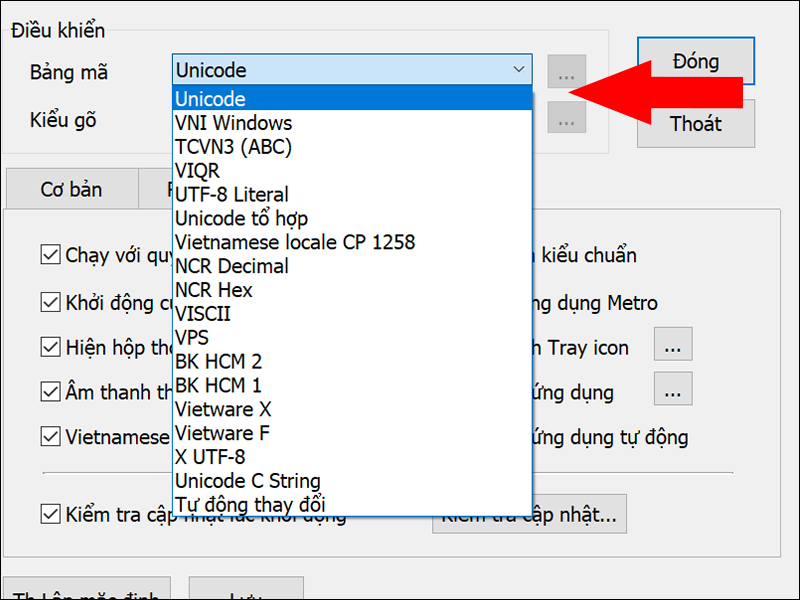
Bạn có thể đổi bảng mã ngay trong cửa sổ điều khiển của UniKey. Thực hiện theo các bước sau:
- Mở UniKey bằng cách nhấp đúp vào biểu tượng chương trình trên thanh tác vụ Windows. Nếu không thấy biểu tượng, hãy kiểm tra khu vực biểu tượng ẩn cạnh đồng hồ.
- Trong cửa sổ UniKey, tìm mục Bảng mã.
- Mở danh sách bảng mã và chọn Unicode.
- Kiểm tra mục Kiểu gõ. Chọn Telex hoặc VNI tùy theo cách bạn muốn nhập tiếng Việt. Kiểu gõ và bảng mã là hai thiết lập khác nhau.
- Đóng cửa sổ điều khiển hoặc thu nhỏ chương trình để tiếp tục sử dụng.
- Mở Notepad, Word hoặc một ứng dụng soạn thảo khác, sau đó thử gõ một câu tiếng Việt có dấu để kiểm tra.
Với hầu hết nhu cầu sử dụng máy tính hiện nay, bạn nên kết hợp Unicode với kiểu gõ Telex hoặc VNI. Chẳng hạn, nếu quen gõ Telex, hãy chọn Unicode ở mục Bảng mã và Telex ở mục Kiểu gõ.
Nếu chưa cài hoặc không tìm thấy UniKey trên máy tính, bạn có thể tham khảo hướng dẫn cài đặt UniKey để kiểm tra chương trình trước khi thay đổi thiết lập.
2. Khi nào nên chọn Unicode trong UniKey?
Unicode phù hợp với phần lớn ứng dụng hiện đại vì hỗ trợ tiếng Việt có dấu và nhiều ngôn ngữ khác nhau. Bạn nên chọn bảng mã này trong những trường hợp sau:
- Soạn thảo văn bản bằng Microsoft Word: Unicode giúp nội dung tiếng Việt hiển thị đúng với các phông chữ phổ biến như Arial, Times New Roman và Calibri.
- Nhập dữ liệu trong Excel: Unicode phù hợp khi nhập tên người, địa chỉ, thông tin khách hàng và các nội dung tiếng Việt khác.
- Gõ tiếng Việt trên trình duyệt: Khi nhập nội dung vào công cụ tìm kiếm, biểu mẫu hoặc hệ thống quản trị website, Unicode thường là lựa chọn phù hợp.
- Trao đổi tài liệu giữa nhiều máy tính: Văn bản Unicode thường thuận tiện hơn khi chia sẻ giữa các ứng dụng và hệ điều hành hiện đại, miễn là thiết bị nhận có phông chữ tương thích.
Khi sử dụng UniKey trên máy tính Windows, bạn không cần đổi bảng mã theo từng ứng dụng nếu tất cả đều sử dụng Unicode. Chỉ nên cân nhắc bảng mã khác khi làm việc với tài liệu cũ hoặc phần mềm có yêu cầu riêng.
3. Phân biệt Unicode với các bảng mã khác
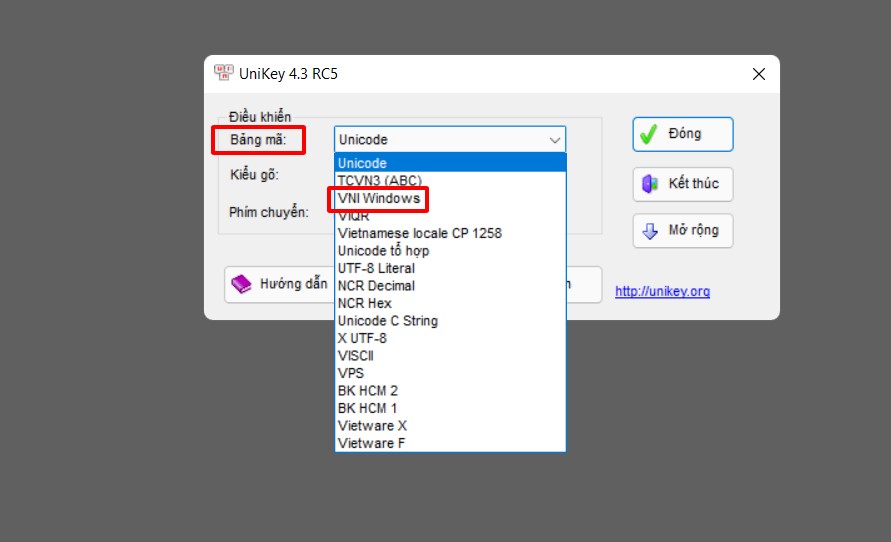
Trong cửa sổ UniKey, ngoài Unicode, bạn có thể bắt gặp những lựa chọn như TCVN3 (ABC), VNI Windows hoặc các bảng mã dành cho trường hợp đặc thù. Việc chọn đúng bảng mã giúp ký tự tiếng Việt được mã hóa và hiển thị theo cách mà ứng dụng mong đợi.
| Bảng mã | Trường hợp sử dụng |
| Unicode | Văn bản mới, Word, Excel, trình duyệt và phần lớn ứng dụng hiện đại |
| TCVN3 (ABC) | Một số tài liệu cũ sử dụng các phông chữ thuộc bộ ABC, thường có tên bắt đầu bằng .Vn |
| VNI Windows | Tài liệu cũ sử dụng các phông chữ thuộc bộ VNI |
| Các bảng mã khác | Chỉ sử dụng khi phần mềm hoặc tài liệu yêu cầu cụ thể |
Không nên chọn TCVN3 hoặc VNI Windows chỉ vì văn bản đang bị lỗi font. Nếu tài liệu được tạo bằng Unicode, chuyển sang bảng mã khác có thể khiến nội dung hiển thị sai hơn. Trước tiên, hãy kiểm tra bảng mã của tài liệu và phông chữ đang sử dụng.
Ngoài ra, bảng mã không quyết định cách bạn gõ dấu. Ví dụ, Telex sử dụng các chữ cái để tạo dấu, trong khi VNI sử dụng các phím số. Cả hai kiểu gõ đều có thể sử dụng với Unicode.
4. Cách kiểm tra UniKey đã sử dụng Unicode đúng chưa
Sau khi chọn Unicode, hãy kiểm tra bằng một ứng dụng đơn giản trước khi tiếp tục làm việc với tài liệu quan trọng.
- Mở Notepad trên Windows.
- Đảm bảo UniKey đang bật chế độ tiếng Việt, thể hiện bằng biểu tượng V.
- Gõ câu: “Tiếng Việt hiển thị đúng dấu”.
- Quan sát kết quả. Nếu các chữ như “ế”, “ệ”, “đ” hiển thị bình thường, hãy thử nhập tiếp trong ứng dụng bạn thường sử dụng.
- Nếu Notepad hiển thị đúng nhưng một phần mềm khác bị lỗi, hãy kiểm tra phông chữ, thiết lập nhập liệu và khả năng hỗ trợ Unicode của phần mềm đó.
Cách kiểm tra này giúp xác định lỗi xuất phát từ bộ gõ hay từ ứng dụng. Nếu mọi ứng dụng đều không gõ được tiếng Việt, hãy kiểm tra lại trạng thái V/E, kiểu gõ và thiết lập UniKey. Nếu chỉ một ứng dụng gặp lỗi, không nên vội thay đổi bảng mã trên toàn hệ thống.
5. Cách khắc phục lỗi tiếng Việt sau khi chọn Unicode
UniKey đã chọn Unicode nhưng vẫn không gõ được tiếng Việt
Hãy kiểm tra biểu tượng trên thanh tác vụ. Nếu đang ở chế độ E, UniKey đang nhập tiếng Anh; nhấn tổ hợp chuyển chế độ hoặc nhấp vào biểu tượng để chuyển sang V. Tiếp đó, xác nhận kiểu gõ Telex hoặc VNI đúng với cách bạn đang nhập.
Nếu vẫn không được, hãy đóng và mở lại ứng dụng cần gõ. Với một số chương trình chạy bằng quyền quản trị, bộ gõ cũng có thể cần được chạy với quyền tương ứng để hoạt động ổn định.
Văn bản hiển thị ký tự lạ dù đã chọn Unicode
Lỗi này có thể do phông chữ không hỗ trợ Unicode, tài liệu được tạo bằng bảng mã cũ hoặc nội dung đã bị chuyển mã sai trước đó. Hãy thử đổi sang một phông chữ Unicode phổ biến như Arial hoặc Times New Roman. Nếu lỗi chỉ xuất hiện trong một tài liệu cũ, cần xác định bảng mã ban đầu trước khi chuyển đổi nội dung.
Văn bản cũ bị lỗi khi mở bằng máy tính mới
Một số tài liệu cũ sử dụng TCVN3 hoặc VNI Windows. Trong trường hợp này, chọn Unicode trong UniKey không tự động chuyển đổi văn bản đã có. Bạn cần xác định bảng mã nguồn và sử dụng công cụ chuyển mã phù hợp nếu muốn đưa nội dung về Unicode.
Không nên chuyển mã nhiều lần liên tiếp trên cùng một văn bản vì có thể làm sai thêm các ký tự. Hãy lưu một bản sao trước khi thực hiện chuyển đổi.
Không tìm thấy mục Unicode trong UniKey
Nếu cửa sổ điều khiển không có lựa chọn Unicode như hướng dẫn, hãy kiểm tra xem bạn có đang mở đúng chương trình hay không và xem phiên bản đang sử dụng. Bạn cũng nên tải UniKey từ nguồn chính thức để tránh sử dụng nhầm chương trình không rõ nguồn gốc.
Kết luận
Để chọn bảng mã Unicode trong UniKey, mở cửa sổ điều khiển, chọn Unicode tại mục Bảng mã và đặt kiểu gõ Telex hoặc VNI theo thói quen. Đây là thiết lập phù hợp với hầu hết nhu cầu nhập tiếng Việt hiện nay. Nếu vẫn gặp lỗi, hãy kiểm tra riêng trạng thái bộ gõ, phông chữ và bảng mã của tài liệu trước khi thử chuyển đổi.
