
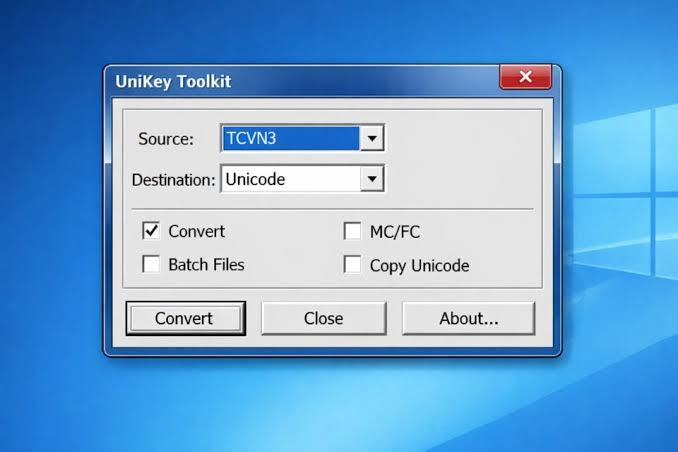
Khi mở tài liệu cũ, bạn có thể gặp tình trạng tiếng Việt hiển thị sai dấu hoặc thành những ký tự khó đọc do sử dụng bảng mã không còn phổ biến. UniKey Toolkit có thể giúp chuyển văn bản từ bảng mã cũ sang Unicode mà không cần gõ lại toàn bộ nội dung. Để chuyển đổi chính xác, bạn cần xác định đúng bảng mã nguồn, chọn bảng mã đích và kiểm tra kết quả sau khi thực hiện.
1. Khi nào cần chuyển mã font chữ bằng UniKey Toolkit?
Bạn nên sử dụng UniKey Toolkit khi văn bản đang dùng một bảng mã tiếng Việt nhưng cần chuyển sang bảng mã khác để tương thích với phần mềm hoặc phông chữ đang sử dụng.
Một số trường hợp thường gặp:
- Tài liệu dùng font .VnTime hoặc .VnArial: Đây thường là dấu hiệu văn bản sử dụng bảng mã TCVN3 (ABC). Nếu muốn chuyển sang Unicode để sử dụng với các phông chữ phổ biến hiện nay, bạn cần chuyển mã nội dung.
- Tài liệu dùng font VNI-Times hoặc VNI-Helve: Văn bản có thể đang sử dụng bảng mã VNI Windows. Bạn cần xác định đúng bảng mã trước khi chuyển sang Unicode.
- Cần sao chép nội dung từ tài liệu cũ sang phần mềm hiện đại: Chuyển mã giúp nội dung tiếng Việt tương thích tốt hơn với Word, trình duyệt và các ứng dụng hỗ trợ Unicode.
Nếu văn bản đã hiển thị tiếng Việt chính xác bằng Unicode, bạn thường không cần chuyển mã. Việc đổi phông chữ đơn thuần cũng không đồng nghĩa với chuyển mã: phông chữ quyết định hình thức hiển thị, còn bảng mã quy định cách biểu diễn ký tự.
Khi sử dụng UniKey, bạn nên xác định bảng mã của văn bản trước khi thực hiện. Chọn sai bảng mã nguồn có thể khiến kết quả sau chuyển đổi bị lỗi nặng hơn.
2. Cách chuyển mã văn bản bằng UniKey Toolkit
Cách phổ biến là chuyển mã thông qua clipboard, tức vùng lưu trữ tạm thời khi bạn sao chép và dán nội dung. Phương pháp này phù hợp khi cần chuyển một đoạn văn bản hoặc nội dung của tài liệu đang mở.
Bước 1: Sao chép văn bản cần chuyển mã
Mở tài liệu có nội dung bị lỗi font hoặc đang sử dụng bảng mã cũ. Bôi đen phần văn bản cần chuyển rồi nhấn Ctrl + C.
Nếu muốn chuyển toàn bộ nội dung trong tài liệu, bạn có thể nhấn Ctrl + A để chọn tất cả trước khi sao chép. Với tài liệu dài hoặc có nhiều định dạng phức tạp, nên thử trên một đoạn ngắn trước để kiểm tra kết quả.
Bước 2: Mở UniKey Toolkit
Mở công cụ UniKey Toolkit bằng một trong các cách sau:
- Nhấp chuột phải vào biểu tượng UniKey trên thanh tác vụ rồi chọn mục Công cụ hoặc UniKey Toolkit, tùy phiên bản.
- Sử dụng tổ hợp phím Ctrl + Shift + F6 nếu phiên bản UniKey đang dùng hỗ trợ phím tắt này.
Nếu không mở được công cụ, hãy kiểm tra xem UniKey có đang chạy hay không và phiên bản bạn sử dụng có cung cấp Toolkit không.
Bước 3: Chọn chế độ chuyển mã clipboard
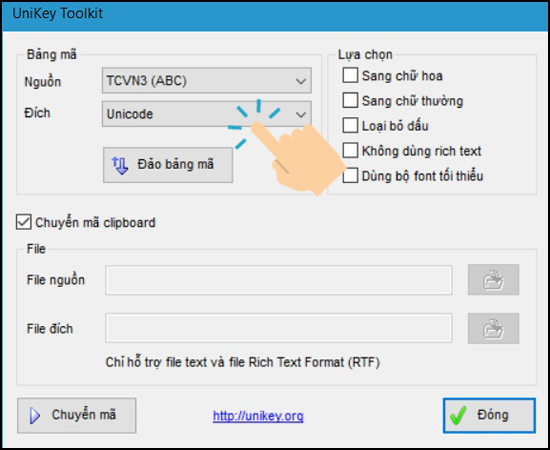
Trong cửa sổ Toolkit, bật tùy chọn Chuyển mã clipboard. Sau đó, chọn bảng mã nguồn và bảng mã đích tương ứng với văn bản.
Ví dụ, nếu tài liệu cũ dùng TCVN3 (ABC) và bạn muốn chuyển sang Unicode, hãy thiết lập:
- Nguồn: TCVN3 (ABC).
- Đích: Unicode.
Nếu tài liệu sử dụng VNI Windows, hãy chọn VNI Windows làm bảng mã nguồn thay vì TCVN3. Không nên chọn bảng mã chỉ dựa trên phỏng đoán nếu bạn chưa kiểm tra phông chữ hoặc nguồn gốc tài liệu.
Bước 4: Thực hiện chuyển đổi
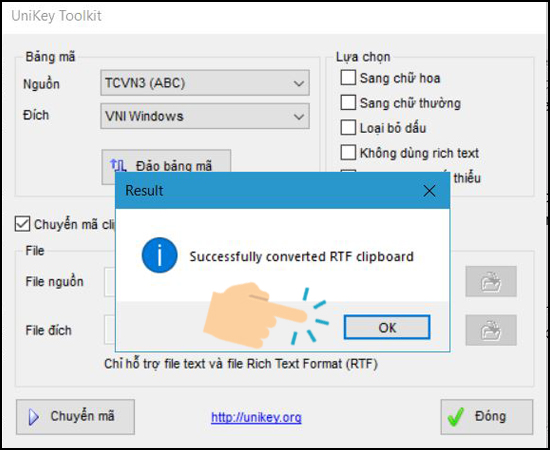
Sau khi chọn đúng bảng mã, nhấn nút Chuyển đổi trong cửa sổ Toolkit.
UniKey sẽ xử lý nội dung đã sao chép trong clipboard. Khi thao tác hoàn tất, quay lại tài liệu và đặt con trỏ tại vị trí cần thay thế nội dung cũ.
Bước 5: Dán văn bản đã chuyển mã
Nhấn Ctrl + V để dán nội dung sau chuyển đổi. Nếu chuyển một đoạn văn bản trong tài liệu, hãy thay thế đúng phần đã chọn; nếu chuyển toàn bộ nội dung, hãy kiểm tra kỹ trước khi ghi đè lên bản gốc.
Khi nội dung đã chuyển sang Unicode, hãy chọn phông chữ hỗ trợ Unicode, chẳng hạn Arial hoặc Times New Roman. Nếu chữ vẫn hiển thị sai, đừng tiếp tục chuyển mã nhiều lần; hãy kiểm tra lại bảng mã nguồn và thử với một bản sao của văn bản.
Bạn có thể xem thêm hướng dẫn sử dụng UniKey để kiểm tra các thiết lập của bộ gõ nếu công cụ không hoạt động như mong muốn.
3. Cách chọn bảng mã nguồn và bảng mã đích
Đây là bước quan trọng nhất khi chuyển mã. UniKey Toolkit không tự xác định chính xác bảng mã của mọi văn bản, vì vậy bạn cần chọn đúng bảng mã nguồn để kết quả không bị sai ký tự.
| Văn bản hiện tại | Bảng mã nguồn thường gặp | Bảng mã đích đề xuất |
| Tài liệu dùng font .VnTime, .VnArial | TCVN3 (ABC) | Unicode |
| Tài liệu dùng font VNI-Times, VNI-Helve | VNI Windows | Unicode |
| Văn bản đã dùng Unicode và hiển thị đúng | Unicode | Không cần chuyển |
| Văn bản bị lỗi không rõ nguyên nhân | Cần kiểm tra trước | Chưa nên chuyển ngay |
Tên phông chữ là dấu hiệu tham khảo, không phải bằng chứng tuyệt đối về bảng mã. Nếu có thể, hãy kiểm tra tài liệu gốc hoặc hỏi người tạo tài liệu để biết chính xác bảng mã đã sử dụng.
Sau khi chuyển sang Unicode, bạn có thể sử dụng các phông chữ Unicode phổ biến để hiển thị nội dung. Tuy nhiên, việc chuyển mã không đảm bảo giữ nguyên toàn bộ định dạng, bố cục, bảng biểu hoặc đối tượng trong tài liệu. Vì vậy, hãy kiểm tra kết quả và giữ lại bản gốc để có thể khôi phục nếu cần.
4. Những lỗi thường gặp khi chuyển mã bằng UniKey Toolkit
Chuyển mã xong nhưng văn bản vẫn lỗi font
Nguyên nhân thường gặp là chọn sai bảng mã nguồn. Ví dụ, nếu văn bản dùng VNI Windows nhưng bạn lại chọn TCVN3, quá trình chuyển đổi có thể tạo ra các ký tự sai.
Cách xử lý là quay lại bản gốc, xác định bảng mã phù hợp rồi thực hiện lại trên một bản sao. Không nên chuyển tiếp trên văn bản đã bị biến đổi sai vì có thể làm mất thêm thông tin ký tự.
Không thấy tùy chọn chuyển mã clipboard
Hãy kiểm tra xem bạn đã mở đúng cửa sổ Toolkit chưa. Một số phiên bản hoặc chương trình mang tên UniKey không có giao diện và tính năng giống nhau. Nếu không tìm thấy tùy chọn này, hãy kiểm tra tài liệu của phiên bản đang cài và tải chương trình từ nguồn đáng tin cậy.
Dán nội dung xong nhưng font chữ vẫn không đúng
Sau khi chuyển mã, hãy chọn một phông chữ hỗ trợ Unicode. Nếu văn bản đã được chuyển đúng nhưng vẫn sử dụng font cũ không phù hợp, nội dung có thể tiếp tục hiển thị sai hoặc thiếu ký tự.
Nếu chỉ một số ký tự bị lỗi, hãy kiểm tra xem văn bản nguồn có thực sự thuộc cùng một bảng mã hay không. Tài liệu được ghép từ nhiều nguồn có thể chứa các đoạn sử dụng những bảng mã khác nhau.
Nội dung chuyển đổi bị mất định dạng
Chuyển mã qua clipboard không phải lúc nào cũng giữ nguyên định dạng của tài liệu. Với văn bản Word có bảng biểu, hình ảnh, danh sách hoặc định dạng phức tạp, hãy thử trên một bản sao và kiểm tra lại sau khi dán. Không nên coi chuyển mã clipboard là thao tác chuyển đổi toàn bộ tài liệu Word một cách nguyên vẹn.
Nếu cần xử lý tài liệu dài, hãy ưu tiên phương pháp phù hợp với định dạng tệp và khả năng của phiên bản UniKey đang dùng. Trước khi chuyển đổi hàng loạt, nên thử với một tệp mẫu.
Kết luận
Để chuyển mã font chữ bằng UniKey Toolkit, hãy sao chép nội dung, mở Toolkit, bật chế độ chuyển mã clipboard, chọn đúng bảng mã nguồn và bảng mã đích rồi chuyển đổi và dán lại văn bản. Với tài liệu cũ, TCVN3 hoặc VNI Windows thường được chuyển sang Unicode, nhưng cần xác định đúng bảng mã ban đầu. Luôn giữ bản sao của tài liệu và kiểm tra kết quả trước khi thay thế bản gốc.
